Содержание
- Что такое Vidyo.ai и кому он нужен
- Что умеет нейросеть Vidyo.ai: реальные функции
- Как нарезать видео в Vidyo.ai за 5 шагов
- Поддерживает ли Vidyo.ai русский язык
- Сколько стоит Vidyo.ai: тарифы 2026
- Vidyo.ai против аналогов: Opus Clip и Gling
- Можно ли пользоваться Vidyo.ai из России
- Стоит ли выбирать Vidyo.ai
- Частые вопросы про Vidyo.ai
Обзор Vidyo.ai — нейросеть для видеомейкеров

Черновик готовит редакция с помощью ИИ. За стандарт издания отвечает главный редактор — Валерий Курземнек.
Vidyo.ai — это нейросеть, которая режет длинное видео (подкаст, вебинар, стрим, ролик с YouTube) на короткие вертикальные клипы для Shorts, Reels и TikTok: сама находит потенциально виральные моменты, кадрирует их под вертикаль и добавляет субтитры. Сервис сменил название на Quso.ai, но домен vidyo.ai по-прежнему ведёт на него. Материал обновлён в 2026 году.
Коротко, что важно знать перед стартом:
- Vidyo.ai (ныне Quso.ai) — авто-нарезка длинного видео в короткие клипы с субтитрами, без установки софта, в браузере.
- Ядро — генератор клипов: ИИ ищет сильные фрагменты и оценивает их по шкале виральности.
- Русский язык теперь поддерживается: субтитры распознаются и на русском (в старых обзорах это указано неверно).
- Есть бесплатный тариф с лимитом, платные считаются в кредитах и оплачиваются в долларах.
- Класс аналогов — Opus Clip и Gling; выбор зависит от того, нужна нарезка виральных моментов или чистка тайминга.
Что такое Vidyo.ai и кому он нужен
Vidyo.ai решает одну задачу: превратить одно длинное видео в пачку коротких роликов под вертикальные площадки. Вы загружаете исходник или вставляете ссылку, а нейросеть сама выбирает фрагменты, обрезает их под формат 9:16, накладывает субтитры и готовит к публикации. По формулировке самого сервиса, он «превращает длинные видео, подкасты и стримы в короткие клипы с субтитрами, готовые к публикации в TikTok, Reels и Shorts».
Целевая аудитория — те, кто производит много контента и не хочет резать вручную: блогеры и подкастеры, маркетологи и SMM-специалисты, агентства и бренды. Сам сервис в описании прямо называет своими пользователями создателей контента, подкастеров, агентства и бренды. Типичный сценарий: вы раз в неделю пишете часовой эфир или подкаст, а из него нужно собрать 8–10 коротких нарезок под разные площадки. Ручной монтаж такого объёма съедает часы; Vidyo.ai сжимает этот этап до нескольких минут, оставляя вам только выбор и правку лучших фрагментов. Для сложного монтажа с покадровой точностью, цветокоррекции и звукового дизайна он не предназначен — это инструмент скорости и потока, а не студийной глубины. Если ваш контент — это разговорные форматы (интервью, вебинары, стримы), сервис попадает в задачу; если это постановочные ролики с тонким монтажом, он будет лишь черновым помощником.
Мини-вывод: Vidyo.ai — не видеоредактор широкого профиля, а конвейер «длинное видео → короткие клипы». Оценивайте его именно по этой задаче.
Что умеет нейросеть Vidyo.ai: реальные функции
Разберём функции Vidyo.ai, которые заявлены на официальном сайте, без домыслов:
- Генератор клипов (AI Clips). Находит в длинном видео наиболее вероятные виральные моменты и присваивает каждому оценку виральности — это ядро сервиса.
- Авто-субтитры. Пословные анимированные субтитры более чем на 50 языках, с удалением слов-паразитов.
- Авто-кадрирование. Фрагменты автоматически переводятся в вертикаль и подгоняются под TikTok, Reels, Shorts и LinkedIn.
- Библиотека B-roll. Подстановка перебивочных кадров поверх основного видео.
- Планировщик публикаций. Календарь на месяц вперёд с авто-постингом на площадки из одного окна.
Отдельно про субтитры: это не просто дорожка текста, а пословная анимация — слова подсвечиваются по мере произнесения, а слова-паразиты сервис вырезает автоматически. Для вертикального формата это важно: именно динамичные субтитры удерживают зрителя первые секунды. Стиль подписей (шрифт, цвет, выделение ключевых слов) правится в редакторе под ваш визуал.\r\n
Важное уточнение по механике: сервис перешёл на систему кредитов. Кредит — это единица обработки, которая списывается, когда ИИ выполняет вычислительную работу (нарезка, генерация). Публикация, планирование и применение брендкита кредиты не тратят. Логика простая: чем больше исходников вы прогоняете через ИИ, тем выше нужен тариф; на действиях вокруг готовых клипов (постинг, расписание) кредиты не сгорают. Поэтому при выборе плана считайте не количество роликов, а объём исходного видео, которое будете обрабатывать за месяц.
\r\n
Мини-вывод: ядро ценности Vidyo.ai — связка «оценка виральности + авто-субтитры + вертикаль». Остальные функции полезны, но именно эта тройка экономит основное время.
Как нарезать видео в Vidyo.ai за 5 шагов
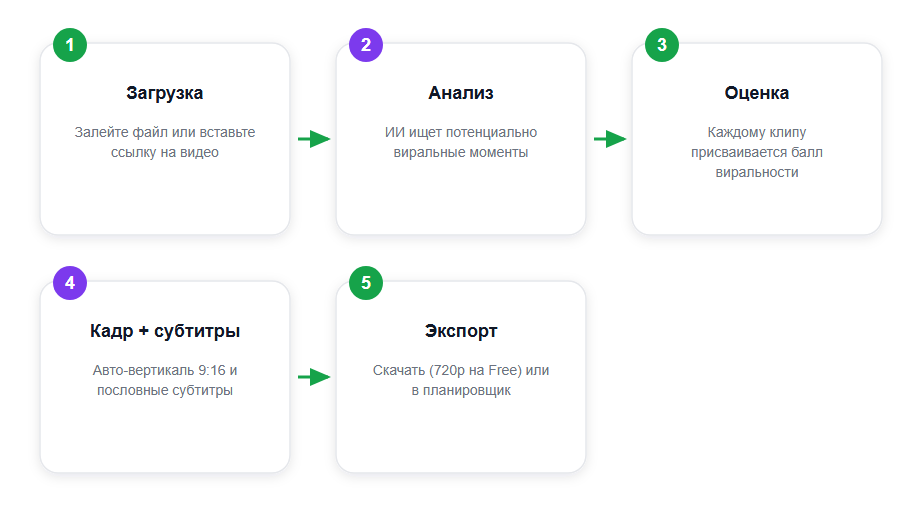
Путь от исходника до готового клипа в Vidyo.ai по описанию самого сервиса выглядит так:
- Загрузите видео или вставьте ссылку. На главном экране два действия: залить файл со своего устройства или дать ссылку на ролик.
- Дождитесь анализа. ИИ разбирает видео и находит моменты с наибольшим потенциалом попасть в тренды.
- Получите оценённые клипы. Каждый фрагмент получает балл виральности — так проще выбрать, что публиковать первым.
- Проверьте кадрирование и субтитры. Клипы уже переведены в вертикаль и подписаны; стиль субтитров и B-roll правятся в редакторе.
- Экспортируйте или опубликуйте. Скачайте готовый ролик или отправьте его в планировщик под расписание.
На бесплатном тарифе экспорт ограничен качеством 720p — этого хватает для теста, но для чистой картинки в ленте нужен платный план с 1080p.
Поддерживает ли Vidyo.ai русский язык
Да. Раньше это было слабым местом сервиса, и старые обзоры до сих пор пишут, что Vidyo.ai «недоступен на русском». Это устаревшая информация: у сервиса есть отдельный инструмент генерации русских субтитров, русский входит в список поддерживаемых языков распознавания. Интерфейс остаётся англоязычным, но он простой и осваивается без знания языка. Для русскоязычного контента это снимает главный прежний барьер — субтитры к вашему ролику соберутся корректно.
Мини-вывод: если вы отложили Vidyo.ai из-за языка — стоит пересмотреть решение, русские субтитры работают.
Сколько стоит Vidyo.ai: тарифы 2026
Ещё одно место, где старые обзоры ошибаются: цены давно не в рублях и не в «минутах». Актуальные тарифы Vidyo.ai (Quso.ai) указаны в долларах и считаются в кредитах. Годовая оплата примерно на треть дешевле в пересчёте на месяц и даёт вдвое больше кредитов.
| Тариф | Цена (мес / год) | Кредиты в месяц | Ключевое |
|---|---|---|---|
| Free | $0 | 75 | 720p, публикация в TikTok, хранение 7 дней |
| Lite | $29 / $19 | 100 (200 в годовом) | Клипы 1080p без лимита, 6 площадок, 10 ГБ |
| Essential | $39 / $26 | 300 (600 в годовом) | Удаление пауз, контент-планер, 25 ГБ (популярный) |
| Growth | $49 / $33 | 600 (1200 в годовом) | Брендкит, ассистент, аналитика, 75 ГБ |
| Scale | по запросу | 1000+ | Для команд и агентств |
Точные цифры и состав планов смотрите на странице тарифов — сервис их периодически пересматривает, и рублёвые цены из старых статей давно неактуальны.
На бесплатном онлайн-практикуме «Нейросети для жизни и карьеры» мы разбираем, как собрать рабочий контент-конвейер на ИИ — от идеи до готового ролика. Много практики, без воды.
Vidyo.ai против аналогов: Opus Clip и Gling
Vidyo.ai — не единственный сервис в классе авто-нарезки. Чаще всего его сравнивают с двумя инструментами, и выбор зависит от задачи.
| Критерий | Vidyo.ai (Quso.ai) | Opus Clip | Gling |
|---|---|---|---|
| Главная задача | Нарезка + публикация в одном окне | Нарезка виральных клипов | Чистка тайминга длинного видео |
| Оценка виральности | Есть | — | — |
| Планировщик постинга | Есть | — | — |
| Русские субтитры | Есть | — | — |
| Кому ближе | SMM и агентства | Клипмейкеры | YouTube-авторы |
Если нужен весь цикл «нарезал — запланировал — опубликовал», Vidyo.ai удобнее за счёт планировщика. Если задача только выжать клипы из эфира — Opus Clip как класс делает то же ядро. А Gling решает соседнюю задачу: он вырезает паузы и запинки из длинного ролика, а не собирает шортсы, — это инструмент для монтажа основного видео, а не для нарезки.
Можно ли пользоваться Vidyo.ai из России
Функционально — да, сервис работает в браузере и русский язык поддерживает. Вопрос в оплате: тарифы Vidyo.ai номинированы в долларах, для платного плана нужна международная карта. Способы оплаты на официальном сайте детально не расписаны, а прямая оплата российскими картами к зарубежным SaaS, как правило, не проходит — это стоит проверять на актуальность перед покупкой. Бесплатный тариф с 75 кредитами доступен без оплаты и подходит, чтобы протестировать сервис на своём контенте.
Мини-вывод: попробовать Vidyo.ai из России можно на бесплатном плане; для платного заранее решите вопрос с международной картой.
Стоит ли выбирать Vidyo.ai
Vidyo.ai силён там, где важна скорость: превратить один длинный эфир в десяток коротких клипов с субтитрами за несколько минут и сразу запланировать публикацию. Плюсы — простой интерфейс, оценка виральности, поддержка русских субтитров, всё в браузере. Минусы — цена в долларах и барьер оплаты из России, а также ограничение бесплатного тарифа (720p и лимит кредитов). Для регулярного производства шортсов инструмент оправдан; для разовой задачи хватит бесплатного плана или ручной нарезки.
Частые вопросы про Vidyo.ai
Vidyo.ai и Quso.ai — это одно и то же?
Да. Vidyo.ai сменил название на Quso.ai; домен vidyo.ai перенаправляет на новый сайт, функциональность та же плюс новые возможности.
Есть ли у Vidyo.ai бесплатная версия?
Да, тариф Free: $0, 75 кредитов в месяц, экспорт в 720p и хранение файлов 7 дней. Подходит для теста.
Поддерживает ли Vidyo.ai русский язык?
Субтитры работают на русском, русский есть в списке поддерживаемых языков. Интерфейс англоязычный, но интуитивный.
Можно ли загрузить видео по ссылке с YouTube?
Сервис принимает и загрузку файла, и вставку ссылки на видео — это заявлено в его описании процесса.
Чем Vidyo.ai отличается от Opus Clip?
Ядро (нарезка виральных клипов) похоже, но Vidyo.ai добавляет планировщик публикаций и работу с несколькими площадками в одном окне.