Adobe InDesign (Адоб Индизайн) — программа для вёрстки многостраничных макетов: книг, журналов, брошюр, каталогов и цифровых публикаций. Она входит в состав Creative Cloud, работает в связке с Photoshop и Illustrator и остаётся отраслевым стандартом издательской вёрстки. Чтобы сверстать в ней книгу, нужно пройти пять этапов: настроить документ, задать шаблонные страницы, залить текст со стилями, собрать содержание и выгрузить PDF для типографии.
Короткая карта всего процесса:
- документ создаётся через меню «Файл» → «Новый» → «Документ» (Ctrl+N), для печатной книги — с разворотами;
- колонцифры и колонтитулы живут на родительских страницах — бывших мастер-страницах;
- содержание собирается автоматически из стилей абзацев командой Layout → Table of Contents;
- книга из отдельных глав объединяется в файл книги с расширением .indb со сквозной нумерацией;
- в типографию макет уходит в формате Adobe PDF (Print), как правило по стандарту PDF/X.
Материал обновлён в 2026 году: пути меню и факты сверены с документацией Adobe.

Что такое Adobe InDesign и зачем он нужен
Adobe InDesign — инструмент вёрстки; сильная его сторона — работа с большими объёмами текста: стили, шаблоны, автоматическая нумерация, оглавление, сборка многоглавных изданий. Photoshop готовит растровые изображения, Illustrator — векторную графику, InDesign собирает всё это в готовый макет. Поэтому программу используют издательства, журналы, рекламные агентства и дизайнеры полиграфии — тем, кто выбирает это направление, пригодится разбор профессии в статье «Креативный дизайнер: мастерство в создании уникальных образов».
Актуальная линейка версий — 21.x. Системные требования для Windows по данным Adobe (обновлены 23 марта 2026 года): 64-разрядная Windows 10 или Windows 11, минимум 8 ГБ оперативной памяти (рекомендовано 16 ГБ) и 3,6 ГБ на диске для установки; версии 21.x не ставятся на процессоры Intel третьего поколения и старше. Программа распространяется по подписке Creative Cloud, перед покупкой доступна бесплатная пробная версия — ссылка Free Trial размещена на официальных страницах поддержки.
Для читателей из России есть существенная оговорка: с марта 2022 года Adobe остановила продажу всех продуктов и сервисов в России, поэтому новую подписку напрямую оформить нельзя, а сайт компании из российских сетей может не открываться.

- ПОКАЖЕМ, КАК РАЗВЕРНУТЬ МОДЕЛЬ нейросети DEEPSEEK R1 ПРЯМО НА СВОЁМ КОМПЬЮТЕРЕ
- Где и как применять? Потестируем модель после установки на разных задачах
- Как дообучить модель под себя?
Создание нового документа в InDesign
Прежде чем начать вёрстку, создайте документ с настройками под ваш проект:
- Запустите Adobe InDesign и выберите «Файл» → «Новый» → «Документ» — или нажмите Ctrl+N в Windows, Cmd+N на Mac.
- В диалоге нового документа шаблоны и пресеты разбиты на три набора: Print, Web и Mobile. Для книги выбирайте пресет из набора Print.
- Задайте размер страницы, поля и число страниц. Начать можно с одной страницы и добавлять новые по мере вёрстки.
- Для печатной книги включите опцию Facing Pages («Разворот») — левые и правые страницы будут отображаться парами, как в напечатанном издании.
- Поле Start# задаёт номер первой страницы. Если при включённых разворотах указать чётное число, документ начнётся сразу с разворота.
- Если макет пойдёт в печать «под обрез», задайте вылеты (bleed) — их размер уточните в своей типографии заранее.
Все параметры можно поменять и после создания документа, но чем раньше зафиксированы формат и поля, тем меньше правок в готовой вёрстке.

Родительские страницы и нумерация
Повторяющиеся элементы книги — колонцифры, колонтитулы, сетка полосы — размещают на родительских страницах (parent pages). Так в документации Adobe теперь называются мастер-страницы, поэтому в свежих версиях меню пункта «мастер» нет — ищите «родительские». Механика прежняя: любой новый документ уже содержит одну родительскую страницу, а изменения на ней автоматически переносятся на все страницы, которые на ней основаны.
Как построить шаблон полосы:
- Откройте палитру Pages («Страницы») и выберите New Parent в меню палитры. Задайте префикс (до четырёх символов) и имя — префикс будет помечать страницы, к которым применён шаблон.
- Дважды щёлкните родительскую страницу в палитре, чтобы редактировать её содержимое.
- Для колонцифры создайте текстовый фрейм и выберите Type → Insert Special Character → Markers → Current Page Number. На каждой странице документа маркер подставит её собственный номер.
- В документе с разворотами сделайте отдельные фреймы номера для левой и правой родительских страниц.
- Примените родительскую страницу к нужным страницам документа — перетащив её иконку на страницы в палитре Pages.
Стиль нумерации, перезапуск счёта и старт с конкретного номера настраиваются через Layout → Numbering & Section Options — это пригодится, когда служебные полосы книги нумеруются отдельно от основного текста.

Как импортировать текст и настроить стили
Текст книги обычно приходит от автора файлом Word. Заливать его в макет копированием не стоит — правильный путь через импорт:
- Выберите File → Place («Файл» → «Поместить»).
- Включите Show Import Options, чтобы настроить параметры импорта, и дважды щёлкните нужный файл.
- Опция Replace Selected Item подставит импортируемый текст в выделенный фрейм; если её снять, текст «зарядится» на курсор — щелчком или протяжкой вы разместите его в новом фрейме.
Дальше текст размечается стилями. Палитра стилей абзацев открывается через Window → Styles → Paragraph Styles: создайте стили для основного текста, заголовков глав, подзаголовков и подписей — и применяйте их, а не ручное форматирование. Это экономит часы на правках: изменили стиль — изменились все абзацы, к которым он применён. Стили заголовков к тому же станут основой автоматического содержания, о котором ниже.
Создание обложки книги
Обложка — первое, что видит читатель, и от неё зависит решение о покупке; как устроено это решение — разбор в статье о нейро-стимулировании покупательских путей. В InDesign обложку удобно вести отдельным документом:
- Создайте страницу под размер обложки с учётом корешка и вылетов.
- Импортируйте изображения для передней и задней сторонок, добавьте название, автора и аннотацию.
- Рамки, фоны и эффекты объектов помогут собрать выразительную композицию.
Работа с иллюстрациями и слоями
Если книга содержит иллюстрации или графику, InDesign даёт точный контроль над их размещением:
- Изображения живут во фреймах — так вы управляете положением, размером и кадрированием картинки на странице.
- Обтекание текстом вокруг изображений делает вёрстку аккуратной: текст плавно огибает иллюстрацию по заданному отступу.
- Если иллюстрация должна стоять внутри текста, вставьте её во фрейм прямо в текстовом потоке — при переливке текста она поедет вместе со своим абзацем.
Для сложных полос пригодятся слои — как в Photoshop: фон, текст и графику удобно развести по отдельным слоям, чтобы скрывать и блокировать их независимо друг от друга.
Один документ может содержать и разные макеты полос: например, отдельный шаблон для основного текста и отдельный — для вклеек с иллюстрациями. Каждому шаблону соответствует своя родительская страница, и переключение между ними сводится к применению нужной родительской страницы из палитры Pages.
Как сделать содержание в индизайне
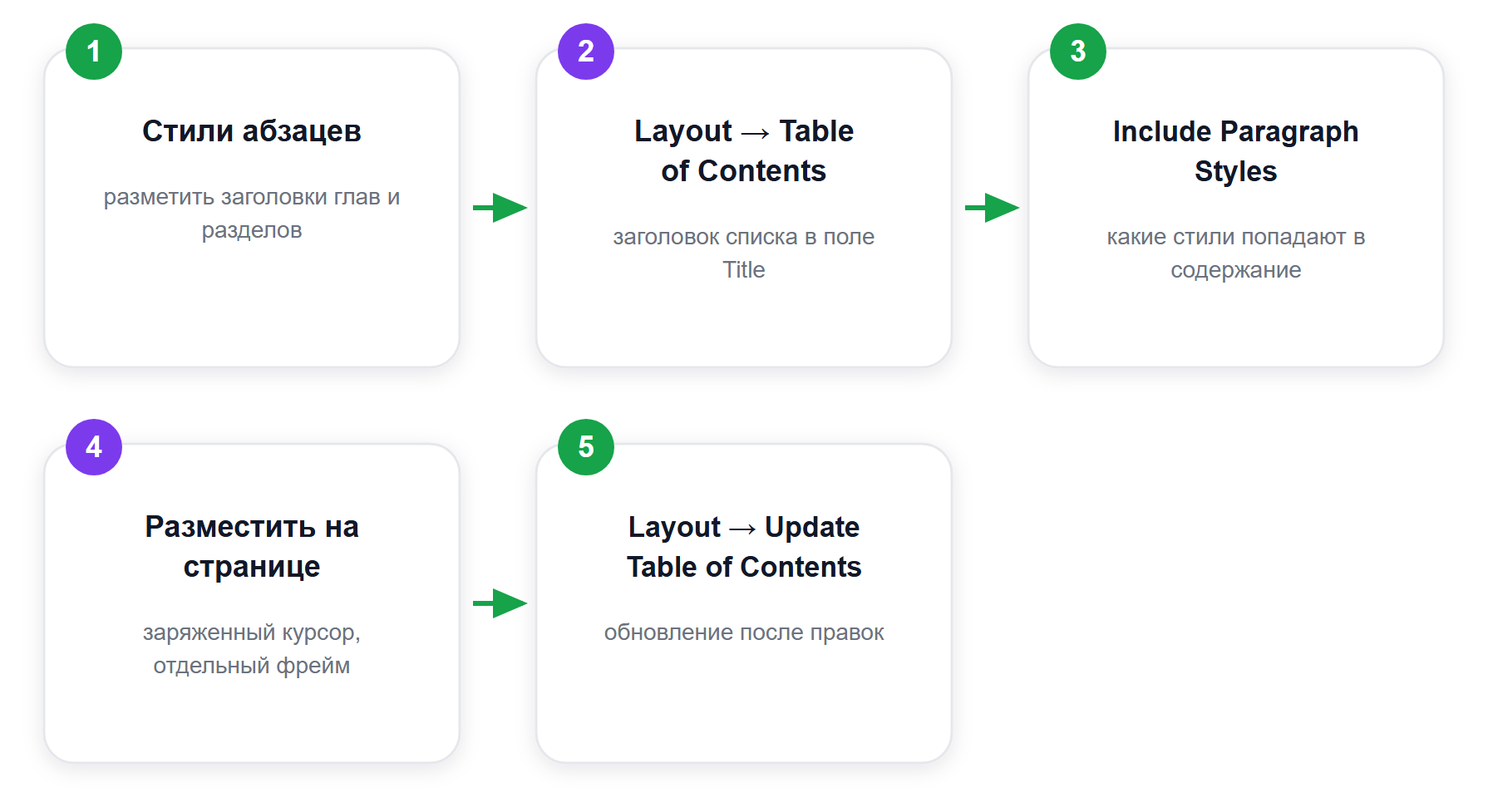
Содержание в InDesign собирается автоматически — набирать его вручную и сверять номера страниц глазами не придётся. По справке Adobe, процесс состоит из трёх шагов: сначала создать и применить стили абзацев, которые станут основой содержания; затем указать, какие стили попадают в список и как он оформлен; наконец, разместить готовое содержание в документе.
Пошагово это выглядит так:
- Разметьте все заголовки глав и разделов стилями абзацев — содержание строится именно по стилям.
- Выберите Layout → Table of Contents. В поле Title введите заголовок списка — например, «Содержание» или «Оглавление».
- В блоке Include Paragraph Styles укажите стили, из которых собираются пункты: заголовки глав первым уровнем, подразделы вторым.
- Нажмите OK — появится «заряженный» текстовый курсор. Щёлкните или протяните им на странице, куда должно встать содержание.
- Не связывайте фрейм содержания с другими текстовыми фреймами документа — это прямая рекомендация справки Adobe.
Правили текст, и страницы «поехали»? Выберите Layout → Update Table of Contents — номера пересоберутся из документа. Пункты содержания берутся напрямую из контента, поэтому список можно обновлять сколько угодно раз, в том числе по нескольким документам файла книги: для этого в диалоге есть опция Include Book Documents.
Ещё три возможности из справки, которые часто упускают:
- Отточие между пунктом и номером страницы задаётся стилем абзаца с табуляцией-заполнителем; в настройках элемента поле Between Entry And Number должно содержать ^t — символ табуляции.
- Набор настроек сохраняется как стиль содержания кнопкой Save Style или через Layout → Table of Contents Styles — пригодится, если в издании несколько списков: содержание и перечень иллюстраций.
- Пункты содержания могут автоматически стать закладками PDF-файла — навигация в электронной версии книги появится без дополнительной работы.
Как собрать книгу из отдельных глав
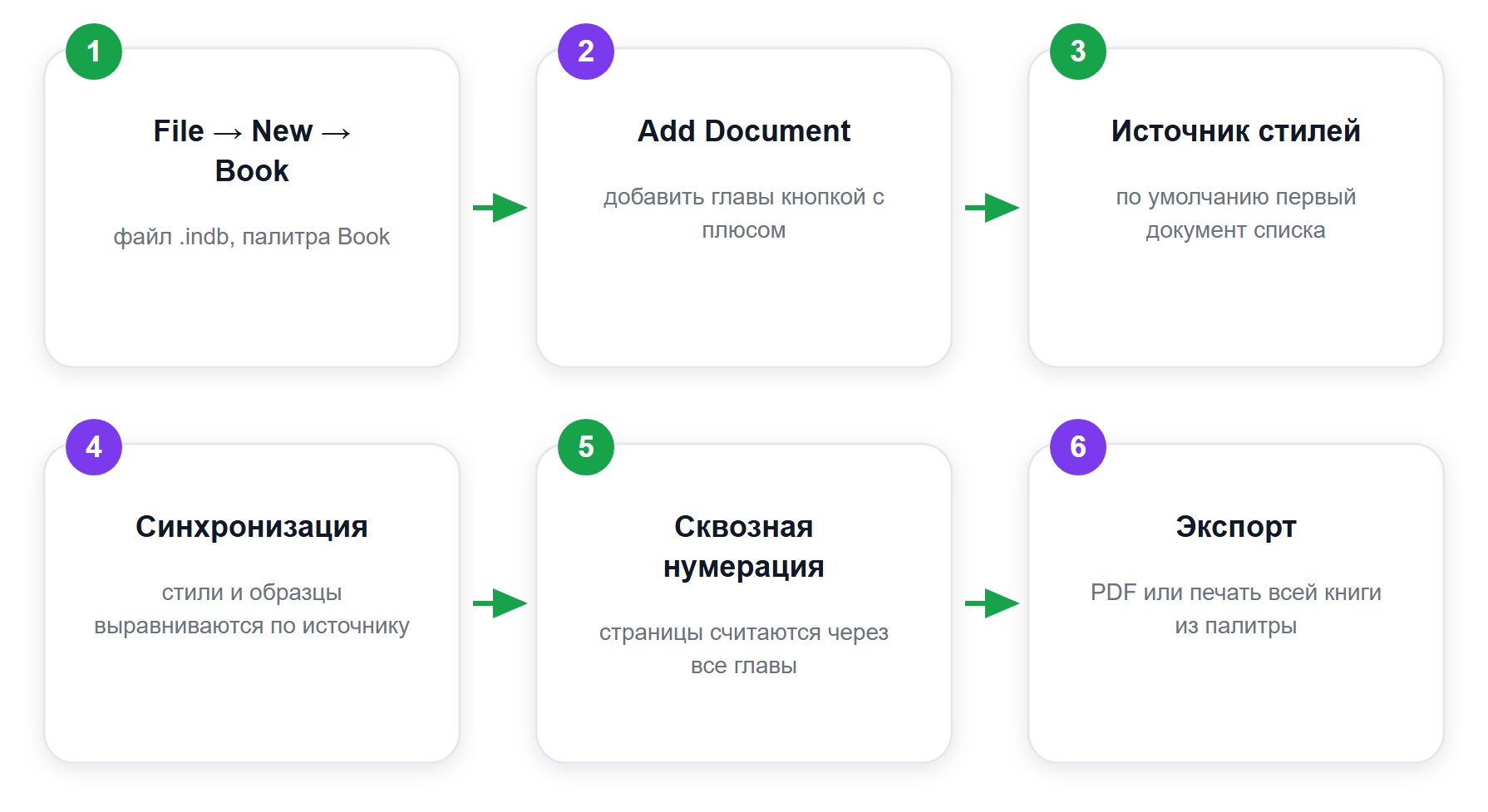
Толстую книгу удобнее вести набором отдельных файлов-глав, объединённых в файл книги. Файл книги — это коллекция документов, которые разделяют стили, образцы цветов и родительские страницы; страницы в нём нумеруются сквозным счётом, а печатать и экспортировать в PDF можно выбранные документы или всю книгу целиком.
- Выберите File → New → Book, задайте имя и место — файл сохранится с расширением .indb, откроется палитра Book.
- Добавьте документы-главы командой Add Document в меню палитры или кнопкой с плюсом.
- Один из документов назначается источником стилей — по умолчанию это первый в списке. При синхронизации стили и образцы из источника заменяют одноимённые в остальных документах книги — оформление всех глав выравнивается за одну операцию.
Один документ при этом может входить в несколько файлов книги — например, типовая титульная полоса издательской серии.
Сводная карта вёрстки книги:
| Этап | Где в программе |
| Новый документ | Файл → Новый → Документ (Ctrl+N), пресеты Print |
| Шаблон полосы | Родительские страницы в палитре Pages |
| Колонцифры | Type → Insert Special Character → Markers → Current Page Number |
| Заливка текста | File → Place + стили абзацев |
| Содержание | Layout → Table of Contents |
| Сборка глав | File → New → Book (файл .indb) |
| PDF для типографии | File → Export → Adobe PDF (Print) |
| Спуск полос буклета | File → Print Booklet |
Печать и экспорт книги
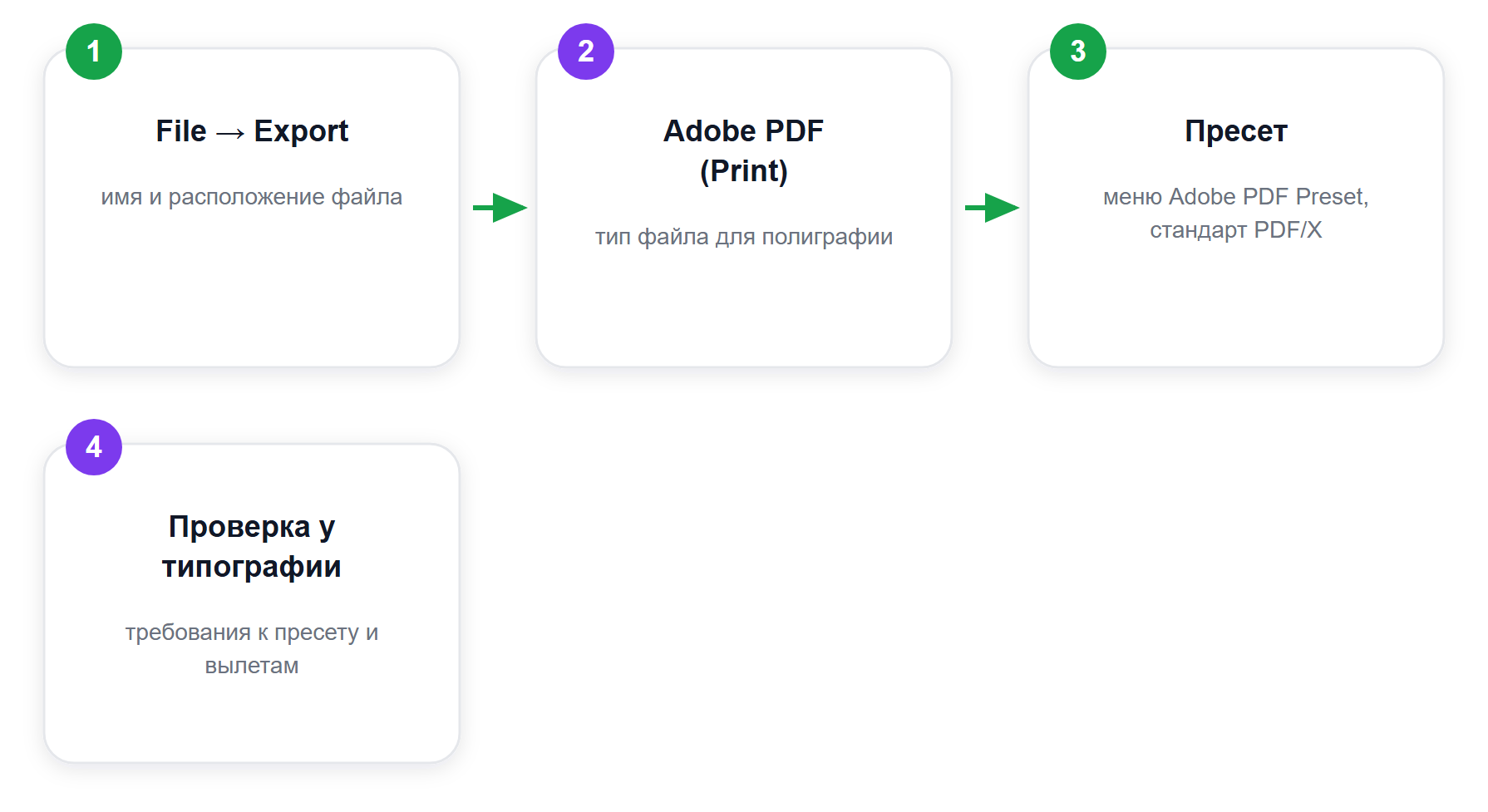
Готовый макет уходит из InDesign двумя путями: в печать напрямую или в PDF-файл.
Экспорт в PDF для типографии:
- Выберите File → Export и укажите имя и расположение файла.
- В поле «Тип файла» (Windows) или «Формат» (Mac OS) выберите Adobe PDF (Print) и нажмите «Сохранить».
- В открывшемся диалоге возьмите готовый набор настроек из меню Adobe PDF Preset или настройте параметры вручную.
Формат Adobe PDF (Print) не включает интерактивные элементы — для электронной книги с перекрёстными ссылками и закладками используется отдельный интерактивный вариант экспорта. Для полиграфии же ключевой стандарт — PDF/X: это подмножество PDF, которое убирает многие переменные цвета, шрифтов и треппинга, приводящие к проблемам при печати. Какой именно пресет нужен — уточните в своей типографии до сдачи макета.
Если издание печатается брошюрой, пригодится функция Print Booklet (File → Print Booklet). Она собирает типографские развороты — спуск полос: например, в 8-страничном буклете страница 2 встанет рядом со страницей 7, чтобы после печати с двух сторон, фальцовки и подборки страницы шли по порядку. Доступны три типа спуска: 2-up Saddle Stitch (скрепка), 2-up Perfect Bound (клеевое скрепление) и Consecutive. Число страниц буклета всегда кратно четырём — недостающие пустые страницы InDesign добавит в конец сам; предпросмотр разворотов открывается кнопкой Preview в том же диалоге. Учтите ограничение: если в документе несколько размеров страниц, Print Booklet для спуска полос использовать нельзя.
Обычная печать запускается через «Файл» → «Печать»: здесь задаются принтер, диапазон страниц и типографские метки. Перед сдачей проверьте макет ещё раз — переносы, висячие строки, привязку иллюстраций и актуальность содержания.
Частые вопросы об Adobe InDesign
Как сделать содержание в индизайне автоматически?
Разметьте заголовки стилями абзацев, выберите Layout → Table of Contents, укажите, какие стили попадают в список, и разместите содержание на странице заряженным курсором. После правок текста обновите список через Layout → Update Table of Contents — номера страниц пересоберутся сами.
Можно ли пользоваться InDesign бесплатно?
У Adobe есть бесплатная пробная версия — ссылка Free Trial размещена на официальных страницах поддержки InDesign. Дальше программа работает по подписке Creative Cloud. С марта 2022 года Adobe остановила продажи в России, поэтому новую подписку из России напрямую оформить нельзя.
Какие системные требования у InDesign в 2026 году?
Для Windows: 64-разрядная Windows 10 или Windows 11, минимум 8 ГБ оперативной памяти (рекомендовано 16 ГБ) и 3,6 ГБ свободного места на диске для установки. Требования взяты из документации Adobe, обновлённой в марте 2026 года.
В каком формате отдавать книгу в типографию?
В PDF: выберите File → Export и формат Adobe PDF (Print). Для полиграфии используется стандарт PDF/X — он убирает переменные цвета, шрифтов и треппинга, которые приводят к проблемам при печати. Конкретный пресет уточните у своей типографии.
Чем родительские страницы отличаются от мастер-страниц?
Ничем, это одна и та же функция: в актуальной документации Adobe шаблонные страницы называются parent pages — родительские. Изменения родительской страницы автоматически переносятся на все основанные на ней страницы документа.
Заключение
Adobe InDesign закрывает весь цикл книжной вёрстки: настройка документа с разворотами, родительские страницы с автоматической нумерацией, стили абзацев, автосодержание, сборка глав в файл книги и экспорт в PDF/X для типографии. Интеграция с Photoshop и Illustrator встраивает его в единый рабочий процесс подготовки издания.
Освоив InDesign, вы сможете уверенно брать заказы на вёрстку книг, каталогов и брошюр — где искать такие заказы и как организовать работу, разобрано в статье об оптимизации работы дизайнера на фриланс-биржах.
- Освой нейросеть Perplexity и узнай, как пользоваться функционалом остальных ИИ в одном
- УЧАСТВОВАТЬ ЗА 0 РУБ.
- Расскажем, как получить подписку
- ПОКАЖЕМ, КАК РАЗВЕРНУТЬ МОДЕЛЬ нейросеть DEEPSEEK R1 ПРЯМО НА СВОЁМ КОМПЬЮТЕРЕ


