Содержание
- Что такое Higgsfield AI и для чего он нужен
- Что внутри: студии, модели и инструменты
- Тарифы и кредиты: сколько стоит Higgsfield AI
- Как пользоваться Higgsfield AI: пошаговый порядок
- Движение камеры и пресеты
- Как писать промпты
- Ограничения и типичные ошибки
- Доступ и оплата из России
- Чек-лист: последовательность действий
- Частые вопросы
- Итог
Как пользоваться Higgsfield AI: пошаговый обзор и советы

Черновик готовит редакция с помощью ИИ. За стандарт издания отвечает главный редактор — Валерий Курземнек.
Higgsfield AI — платформа для генерации видео и изображений: вы загружаете кадр или пишете описание сцены, выбираете модель и пресет движения камеры и получаете готовый ролик. Работа идёт за кредиты: на бесплатном тарифе Free их 10, платные начинаются с 15 $ в месяц за 200 кредитов. Ниже — из чего состоит платформа, сколько она стоит и как пользоваться Higgsfield AI по шагам.
Что такое Higgsfield AI и для чего он нужен
Higgsfield AI — генеративная платформа для коротких видео и изображений. Её отличие от обычного видеоредактора в том, что вы не монтируете готовые кадры, а описываете сцену и траекторию камеры, а система собирает движение сама: облёт объекта, наезд, проезд, панорама с дрона.
Платформа не привязана к одной нейросети: внутри собраны сторонние и собственные модели, между которыми переключаются в один клик. На главной странице сервис заявляет «30+ models» и «40+ creative AI tools», а также библиотеку из 80+ приложений-инструментов.
Типовые задачи, под которые платформу берут: рекламные ролики и креативы для соцсетей, оживление продуктовых фото, короткие сюжетные сцены, аватары и говорящие головы, апскейл и правка уже готового видео.
Что внутри: студии, модели и инструменты
Интерфейс разделён по студиям и типам контента. В верхней навигации higgsfield.ai сейчас есть разделы Explore, Image, Video, Audio, Cinema Studio, Marketing Studio, Shorts Studio, Canvas, Explainer, Originals, Academy, Supercomputer, Community, Plugins и MCP & CLI.
Две ключевые студии:
- Cinema Studio 3.5 — сюжетное видео: покадровое управление камерой, AI Director, сборка сцен.
- Marketing Studio — коммерческий контент, включая инструмент URL-to-video, который собирает ролик по ссылке.
Модели, которые платформа перечисляет в своих материалах: Seedance 2.0, Kling 3.0, Wan 2.6, Veo 3, Sora 2, MiniMax Hailuo 02, Seedream 5.0, GPT Image, Flux Kontext, Nano Banana Pro, а также собственный инструмент Soul ID. Если вы раньше работали с Veo 2 напрямую, логика промптов здесь будет знакомой — разница в том, что модели живут в одном кабинете и на одном балансе кредитов.
Отдельный блок — инструменты поверх генерации: Soul ID (сохранение одного персонажа между роликами), Multi Reference, Reference Extension, Face Swap и Video Face Swap, Lipsync Studio, Skin Enhancer, Product Placement, Outfit Swap, Angles 2.0, Edit Image и Edit Video, апскейл на движке Topaz, удаление фона в видео, цветокоррекция и расширение кадра.
Тарифы и кредиты: сколько стоит Higgsfield AI
Оплата подписочная, единица расхода — кредит. Цены платформа считает в долларах. Ниже — тарифы по данным Higgsfield на июль 2026 года, помесячная оплата:
| Тариф | Цена в месяц | Кредитов в пакете |
| Free | 0 $ | 10 |
| Starter | 15 $ | 200 |
| Plus | 49 $ | 1 000 |
| Team | 79 $ | 1 000 |
| Ultra | 129 $ | 3 000 |
При годовой оплате действует скидка: Plus считается по 39 $ в месяц, Ultra — по 99 $. Выше базового Ultra есть пакеты на 6 000 и 9 000 кредитов (250 $ и 375 $ в месяц), а для команд и компаний — планы Scale и Enterprise. Тарифная сетка у платформы меняется часто, поэтому перед оплатой сверяйтесь с официальной страницей тарифов.
Неиспользованные кредиты денежной стоимости не имеют и сгорают при отмене подписки.
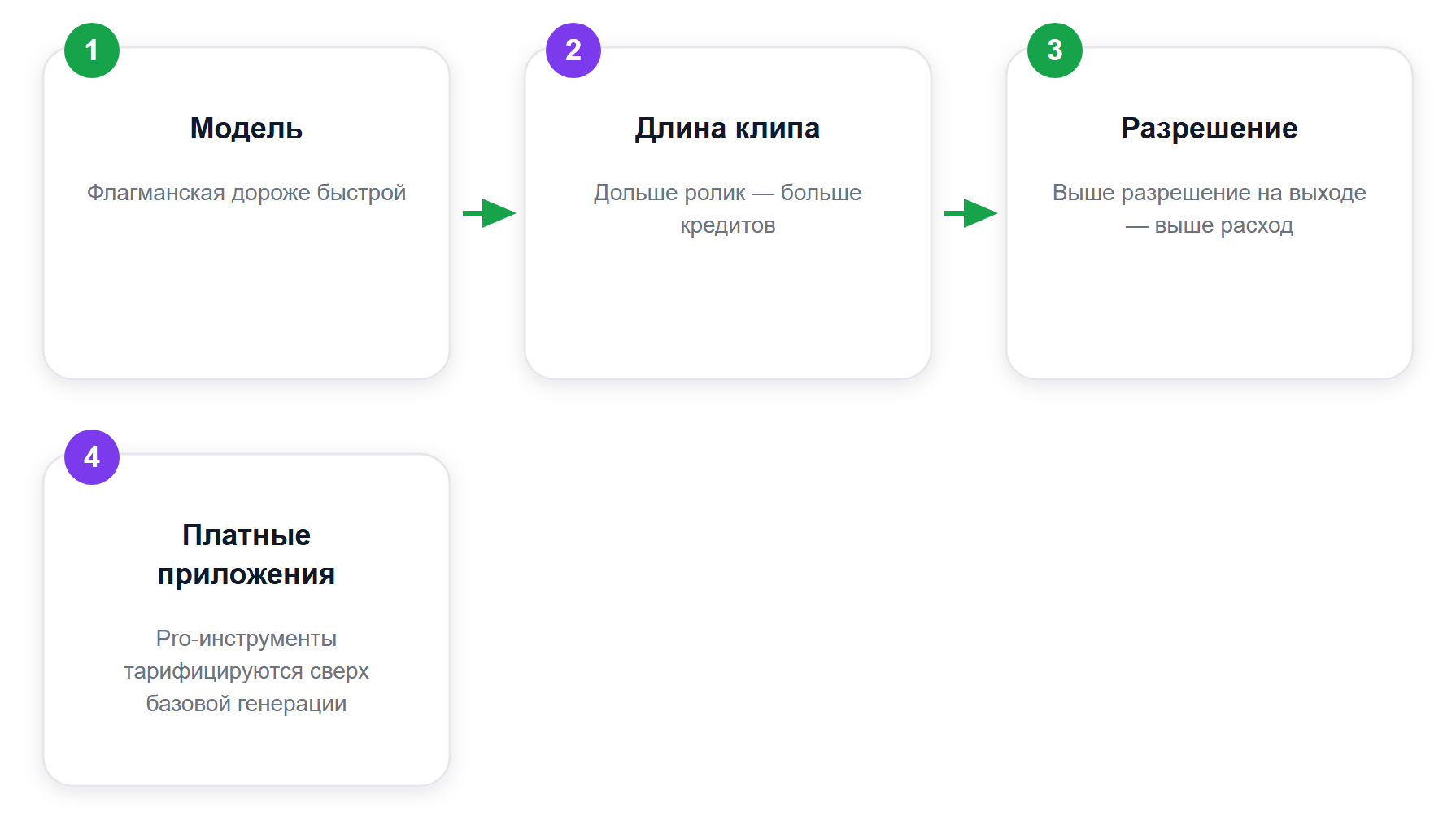
Расход кредитов за одну генерацию не фиксирован. Платформа объясняет его четырьмя факторами: выбранная модель, длина клипа, разрешение на выходе и подключённые платные приложения. Поэтому один и тот же промпт на быстрой модели и на флагманской съест разное количество кредитов.
Отличаются и лимиты параллельной работы: Starter — до двух видео и четырёх изображений одновременно, Plus — шесть видео и восемь изображений, Ultra — восемь параллельных генераций. Plus и Ultra дополнительно дают безлимитный доступ на 365 дней: Plus — к части моделей изображений (Seedream 5.0 Lite, Flux.2 Pro, GPT Image), Ultra — к одной видеомодели на выбор.
Как пользоваться Higgsfield AI: пошаговый порядок
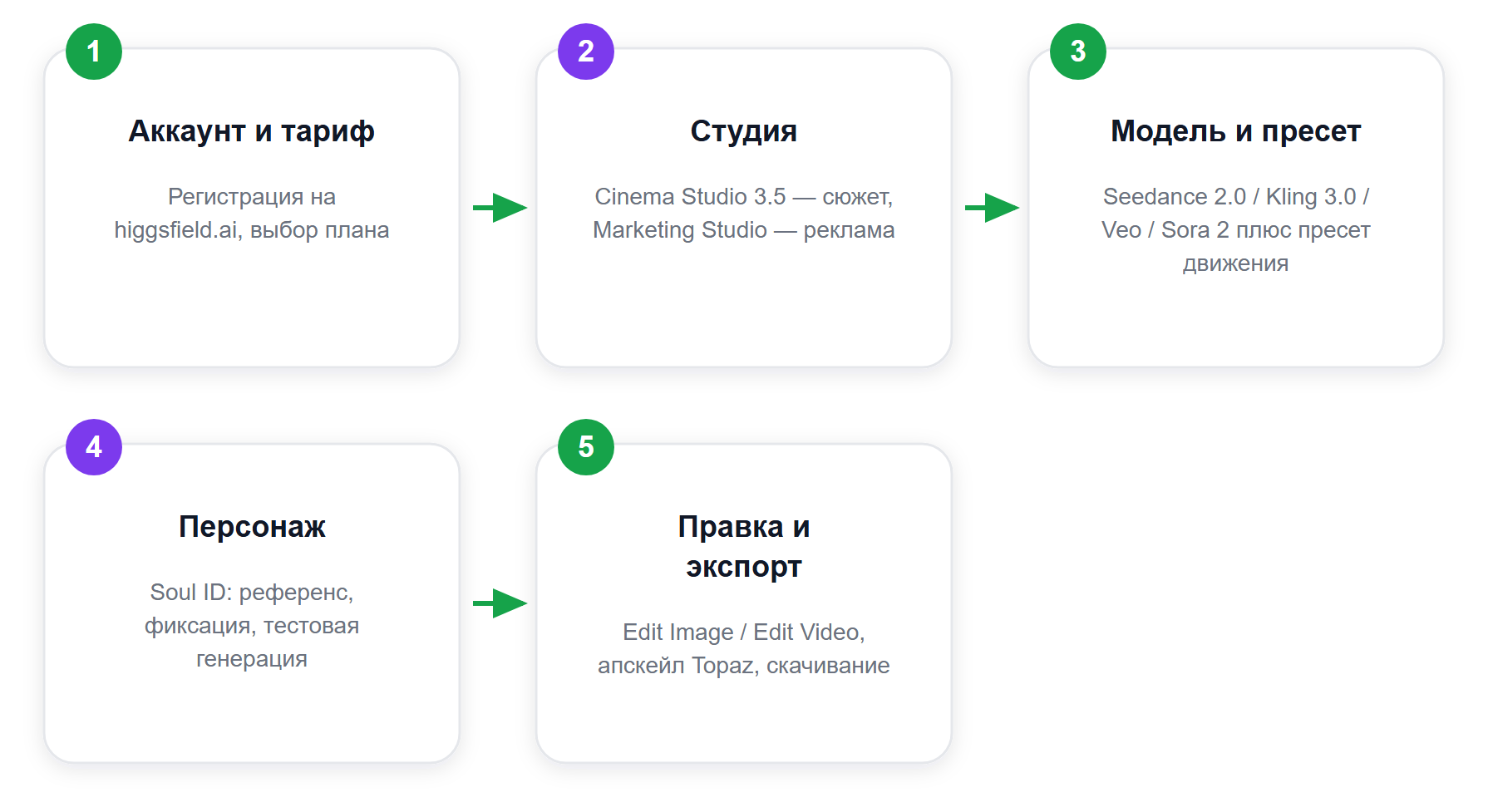
Официальное руководство платформы описывает работу как пять шагов. Логика одинаковая и для видео, и для изображений.
- Регистрация и выбор тарифа. Аккаунт создаётся на higgsfield.ai, дальше выбирается план из подписочной сетки. На Free можно посмотреть интерфейс и попробовать генерацию, но 10 кредитов уходят быстро.
- Выбор студии под задачу. Cinema Studio 3.5 — если нужен сюжет и киношная камера. Marketing Studio — если нужен рекламный ролик или креатив под продукт.
- Выбор модели и пресета. В списке моделей — Seedance 2.0, Kling 3.0, Wan 2.6, Veo 3, Sora 2, MiniMax Hailuo 02 и другие. Поверх модели накладывается пресет-эффект из библиотеки (Earth Zoom, Orbit 360, Moonwalk, Action Figure, Float Spin и прочие).
- Персонаж. Если герой должен быть один и тот же в нескольких роликах, сначала настраивается Soul ID: загружается референсное изображение, фиксируется идентичность персонажа, результат проверяется тестовой генерацией. Дальше каждая генерация со ссылкой на этот Soul ID сохраняет внешность.
- Правка, апскейл, экспорт. Точечные изменения — через Edit Image и Edit Video, повышение разрешения — через апскейл на Topaz, затем скачивание.
Практический порядок на первый день: возьмите готовый пресет и чужой промпт из раздела Community, где видны все параметры чужих работ, повторите его на своём изображении и только потом меняйте настройки по одной.
Движение камеры и пресеты
Движение камеры — то, ради чего платформу чаще всего и берут. В библиотеке пресетов есть эффекты вроде Earth Zoom (отлёт до вида из космоса), Orbit 360 (облёт вокруг объекта), Moonwalk, Float Spin, Sticker Peel, Action Figure. В Cinema Studio траекторию можно задавать покадрово через камерные контролы.
Рабочее правило одно: одна выразительная траектория смотрится чище, чем три одновременно. Выберите основное движение, задайте темп и только при необходимости добавьте мягкий второй слой. Если в кадре много мелких деталей, снижайте амплитуду — при резком облёте текстуры первыми расползаются в артефакты.
Как писать промпты
Промпт — короткое описание сцены. Рабочая структура: объект → контекст → свет → стиль → движение камеры. Пример: «ретро-мотоцикл на узкой улице после дождя, мягкий неоновый свет, стиль киберпанк, медленный проезд камеры вдоль корпуса».
Что помогает:
- Не ставьте взаимоисключающих условий («тёмная сцена, но очень яркая») — модель выберет что-то одно, и обычно не то.
- Уточняйте материал и план: «матовый металл, средний план» вместо «красиво».
- Для портретов задавайте направление взгляда и характер движения, чтобы камера подчёркивала лицо, а не уводила фокус.
- Меняйте один параметр за раз. Иначе непонятно, что именно дало улучшение, а кредиты уже потрачены.
- Смотрите чужие промпты в Community — платформа показывает параметры и ассеты опубликованных работ.
Ограничения и типичные ошибки
Ограничения у Higgsfield AI те же, что у любой генеративной видеомодели. Камера иногда двигается не так, как задумано: слишком резкий наезд, лишний поворот, дрожание по краю кадра. На сложных текстурах появляются смазы и двоение. При склейке нескольких изображений видны стыки.
Что делать:
- Снижать интенсивность движения и убирать один из эффектов.
- Упрощать форму объекта и чистить фон на исходном изображении.
- Если «плывёт» фон — фиксировать главный объект и оставлять движение только фону.
- Длинную сцену собирать из двух-трёх коротких дублей, а не пытаться получить её одной генерацией.
- Помнить, что каждая переделка — это кредиты. Гипотезу дешевле проверить на быстрой модели и только финал гнать на флагманской.
Второе ограничение — организационное. Кредиты не переносятся и сгорают при отмене подписки, поэтому платный тариф имеет смысл включать под конкретный объём работ, а не «на всякий случай».
Доступ и оплата из России
Регистрация на платформе открыта, интерфейс на английском. А вот с оплатой сложнее: цены Higgsfield считает только в долларах, биллинг идёт через Stripe — в тарифных данных сервиса у каждого плана лежат идентификаторы Stripe вида prod_… и price_…, а сайт подключает библиотеку stripe-js. Рублёвых способов оплаты и российских платёжных методов в тарифной сетке нет.
Практически это значит, что понадобится карта зарубежного банка либо сервис-посредник, оформляющий подписку за вас. Набор работающих посредников меняется, поэтому проверяйте актуальность перед оплатой. Похожая схема доступа знакома по другим зарубежным нейросетям — например, по агрегаторам вроде BotHub, где несколько моделей подключены через один рублёвый доступ.
Чек-лист: последовательность действий
| Шаг | Что сделать |
| 1. Подготовить исходник | Качественное изображение с чётким объектом или промпт по схеме «объект → контекст → свет → стиль → движение». |
| 2. Выбрать студию | Cinema Studio 3.5 — сюжет и камера, Marketing Studio — реклама и продукт. |
| 3. Выбрать модель и пресет | Быстрая модель для проверки гипотезы, флагманская — для финала. Пресет движения из библиотеки. |
| 4. Зафиксировать персонажа | Если герой повторяется в нескольких роликах — настроить Soul ID до основных генераций. |
| 5. Проверить результат | Смотреть смаз, дрожание, лишние повороты. При проблемах снижать амплитуду и скорость. |
| 6. Довести и выгрузить | Edit Image / Edit Video для точечных правок, апскейл Topaz, экспорт. |
Частые вопросы
Higgsfield AI бесплатный?
Частично. Есть бесплатный тариф Free с 10 кредитами — этого хватает, чтобы посмотреть интерфейс и сделать пробную генерацию. Полноценная работа идёт на платных планах, минимальный — Starter за 15 $ в месяц.
Сколько стоит подписка Higgsfield AI?
При помесячной оплате: Starter — 15 $, Plus — 49 $, Team — 79 $, Ultra — 129 $ в месяц. При годовой оплате Plus выходит по 39 $, Ultra — по 99 $ в месяц.
Что такое кредиты и на сколько их хватает?
Кредит — единица расхода за генерацию. Стоимость зависит от модели, длины клипа, разрешения и подключённых платных приложений. Неиспользованные кредиты сгорают при отмене подписки.
Какие модели доступны в Higgsfield AI?
Seedance 2.0, Kling 3.0, Wan 2.6, Veo 3, Sora 2, MiniMax Hailuo 02, Seedream 5.0, GPT Image, Flux Kontext, Nano Banana Pro, а также собственный инструмент Soul ID. Набор моделей платформа обновляет регулярно.
Как сделать одного и того же персонажа в разных роликах?
Через Soul ID: загрузить референсное изображение, зафиксировать идентичность персонажа, проверить тестовой генерацией. Дальше каждая генерация со ссылкой на этот Soul ID сохраняет внешность.
Можно ли оплатить Higgsfield AI из России?
Напрямую нет: цены только в долларах, биллинг через Stripe, рублёвых методов оплаты в тарифной сетке не предусмотрено. Нужна карта зарубежного банка или сервис-посредник.
Итог
Higgsfield AI закрывает задачу «идея → короткий ролик» без монтажа: вы выбираете студию, модель и движение камеры, а не собираете кадры вручную. Сильная сторона — управление камерой и Soul ID для сквозного персонажа. Слабая — расход кредитов на итерациях и оплата в долларах. Рабочая тактика: проверять гипотезу на дешёвой модели и коротком клипе, а кредиты флагманских моделей тратить только на финальный дубль.