Содержание
- Что такое IDLE в Python и из чего он состоит
- Установка: почему IDLE есть не в каждой сборке Python
- Как запустить Python IDLE: три рабочих способа
- Интерфейс IDLE: два окна с разными меню
- Как запустить код в Python IDLE
- Интерактивный режим IDLE: горячие клавиши оболочки
- Редактор IDLE: автодополнение, подсказки и Code Context
- Настройки IDLE: Configure IDLE и папка .idlerc
- Отладчик IDLE: точки останова и Stack Viewer
- Почему IDLE запускает код в отдельном процессе
- Не запускается IDLE: чек-лист из документации Python
- Границы IDLE: когда среды перестаёт хватать
- Краткая последовательность действий
- Частые вопросы об IDLE в Python
- Итог
Как запустить Python IDLE и начать писать код: пошаговый гайд

Черновик готовит редакция с помощью ИИ. За стандарт издания отвечает главный редактор — Валерий Курземнек.
IDLE — встроенная в Python среда разработки и обучения: окно интерактивной оболочки плюс редактор файлов. Запускают её ярлыком IDLE в меню «Пуск», через Spotlight на macOS или командой python -m idlelib в терминале. Код в редакторе выполняют через меню Run → Run Module (F5), результат появляется в окне Shell.
Обновлено в июле 2026 года: названия пунктов меню, горячие клавиши и команды установки сверены с документацией Python 3.14.6 — последнего стабильного выпуска на момент обновления.
Что важно знать до первого запуска:
- IDLE — не отдельная программа, а модуль стандартной библиотеки
idlelib; документация прямо называет его «optional module», то есть в конкретной сборке Python его может не быть; - на Linux IDLE нередко приходится доставлять отдельным пакетом, на Windows и macOS он идёт в установщике с python.org;
- окон два — Shell и редактор, и меню у них разные: Run и Format есть только в редакторе, Shell и Debug — только в оболочке;
- по умолчанию IDLE выполняет ваш код в отдельном процессе ОС, поэтому перед каждым запуском оболочка перезапускается;
- полный установщик Python для Windows объявлен устаревшим с версии 3.14 — способ установки в 2026 году отличается от инструкций трёхлетней давности.
Что такое IDLE в Python и из чего он состоит
IDLE расшифровывается как Integrated Development and Learning Environment — «интегрированная среда разработки и обучения». Это графическое приложение, реализованное пакетом idlelib из стандартной библиотеки и построенное на Tcl/Tk.
Документация перечисляет его возможности так: кросс-платформенность («works mostly the same on Windows, Unix, and macOS»), окно интерактивной оболочки с подсветкой ввода, вывода и сообщений об ошибках, многооконный текстовый редактор с многоуровневой отменой, умными отступами, подсказками к вызовам и автодополнением, поиск в любом окне и поиск по нескольким файлам, отладчик с сохраняемыми точками останова и диалоги настройки.
Практический вывод: IDLE закрывает два сценария. Оболочка — для проверки гипотез строкой за строкой, редактор — для файла, который сохраняют и запускают целиком. Всё остальное обслуживает эти два режима.
Установка: почему IDLE есть не в каждой сборке Python
Здесь источники расходятся, и это стоит развести явно. Страница загрузки python.org даёт один установщик на систему, а документация по IDLE предупреждает: это опциональный модуль, и если его нет в вашей копии CPython, искать нужно документацию того, кто вам эту сборку поставил. Расклад по операционным системам получается разный.
| Система | Откуда берётся IDLE | Что делать, если его нет |
| Windows | Полный установщик ставит компонент «Install Tcl/Tk support and IDLE» (параметр Include_tcltk, значение по умолчанию — 1) и создаёт ярлыки для интерпретатора, документации и IDLE |
Полный установщик помечен как устаревший начиная с Python 3.14 и не будет выпускаться для 3.16 и новее; штатный путь — Python Install Manager из Microsoft Store или с python.org |
| macOS | Установка с python.org создаёт папку Python 3.14 в Applications, внутри неё — IDLE и Python Launcher | Команда /usr/bin/python3 от Apple ведёт на отдельную сборку, которую документация называет обычно более старой и неполной; для IDLE ставьте Python с python.org |
| Linux | Пакет Python в дистрибутиве может идти без IDLE: «In some cases, IDLE might not be included in your Python installation» | Debian и Ubuntu: sudo apt install idle; Fedora, RHEL, CentOS: sudo dnf install python3-idle; SUSE и openSUSE: sudo zypper install python3-idle; Alpine: sudo apk add python3-idle |
Совет «отметьте галочку Add Python to PATH» из старых руководств относится именно к полному установщику. Он ещё работает, но опирается на компонент, который команда CPython уже выводит из обращения. Проверить, какая версия актуальна сегодня, можно на официальной странице загрузки Python.
Мини-вывод: на Windows и macOS достаточно установить Python — IDLE придёт вместе с ним. На Linux сначала проверьте, есть ли он, и при необходимости доставьте пакет: это не поломка, а особенность сборки дистрибутива.
Как запустить Python IDLE: три рабочих способа
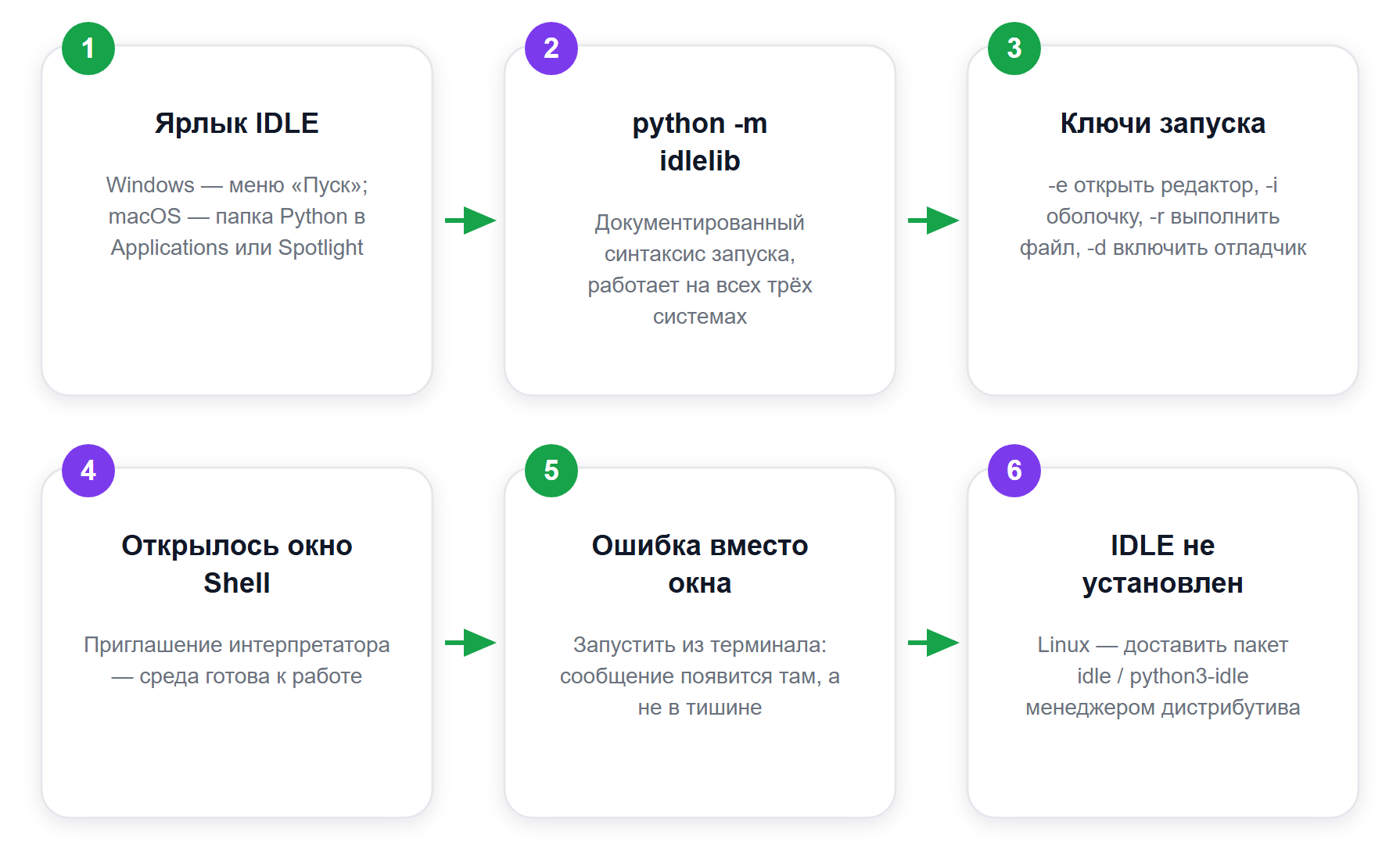
Первый — ярлык. На Windows его создаёт установщик вместе с ярлыками интерпретатора и документации, ищите IDLE в меню «Пуск». На macOS среда лежит в папке Python в Applications и находится через Spotlight.
Второй, самый надёжный, — командная строка. Документация задаёт общий синтаксис так: python -m idlelib [options] [file ...]. Способ не зависит от ярлыков и сразу показывает ошибку в терминале, если запуск не удался.
Третий — те же команды с ключами, они экономят время при отладке:
-c <command>— выполнить указанную команду Python в окне оболочки;-r <file>— выполнить указанный файл в окне оболочки;-e— открыть окно редактора,-i— открыть окно оболочки;-d— включить отладчик и открыть оболочку;-s— выполнить стартовый файл, заданный переменными окруженияIDLESTARTUPилиPYTHONSTARTUP, до открытия оболочки;-t <title>— задать заголовок окна оболочки.
Если использованы -, -c или -r, аргументы попадают в sys.argv[1:], а окно редактора не открывается, даже если так настроено по умолчанию.
Мини-вывод: ярлык удобен, но python -m idlelib — единственный способ, который одинаково работает на всех трёх системах и не зависит от того, как ставили Python.
Интерфейс IDLE: два окна с разными меню
Главная путаница новичка в том, что «главного меню» у IDLE нет. Окон два — Shell и редактор, и на Windows и Linux у каждого своё верхнее меню. Пункт, который вы видели на скриншоте, может просто отсутствовать в текущем окне.
| Меню | Где доступно | Ключевые пункты |
| File | Shell и редактор | New File, Open…, Open Module…, Recent Files, Module Browser, Path Browser, Save, Save As…, Save Copy As…, Print Window, Close Window, Exit IDLE |
| Edit | Shell и редактор | Find…, Find Again, Find Selection, Find in Files…, Replace…, Go to Line, Show Completions, Expand Word, Show Call Tip, Show Surrounding Parens |
| Format | только редактор | Format Paragraph, Indent Region, Dedent Region, Comment Out Region, Uncomment Region, Tabify Region, Untabify Region, Toggle Tabs, New Indent Width, Strip Trailing Whitespace |
| Run | только редактор | Run Module, Run… Customized, Check Module, Python Shell |
| Shell | только оболочка | View Last Restart, Restart Shell, Previous History, Next History, Interrupt Execution |
| Debug | только оболочка | Go to File/Line, Debugger (toggle), Stack Viewer, Auto-open Stack Viewer |
| Options | Shell и редактор | Configure IDLE, Show/Hide Code Context, Show/Hide Line Numbers, Zoom/Restore Height |
| Window и Help | Shell и редактор | Список открытых окон; About IDLE, IDLE Help, Python Docs, Turtle Demo |
На macOS всё иначе: там одно меню приложения, которое меняется в зависимости от активного окна, в нём есть раздел IDLE, а часть пунктов переставлена под требования Apple. Диалог настроек на macOS открывается пунктом Preferences в меню приложения, а не через Options. Ещё деталь для сверки позиции ошибки: в строке состояния редактора номер строки (Ln) считается с единицы, а номер колонки (Col) — с нуля.
Мини-вывод: если нужного пункта нет — вы, скорее всего, не в том окне. Run и Format ищите в редакторе, Shell и Debug — в оболочке.
Как запустить код в Python IDLE
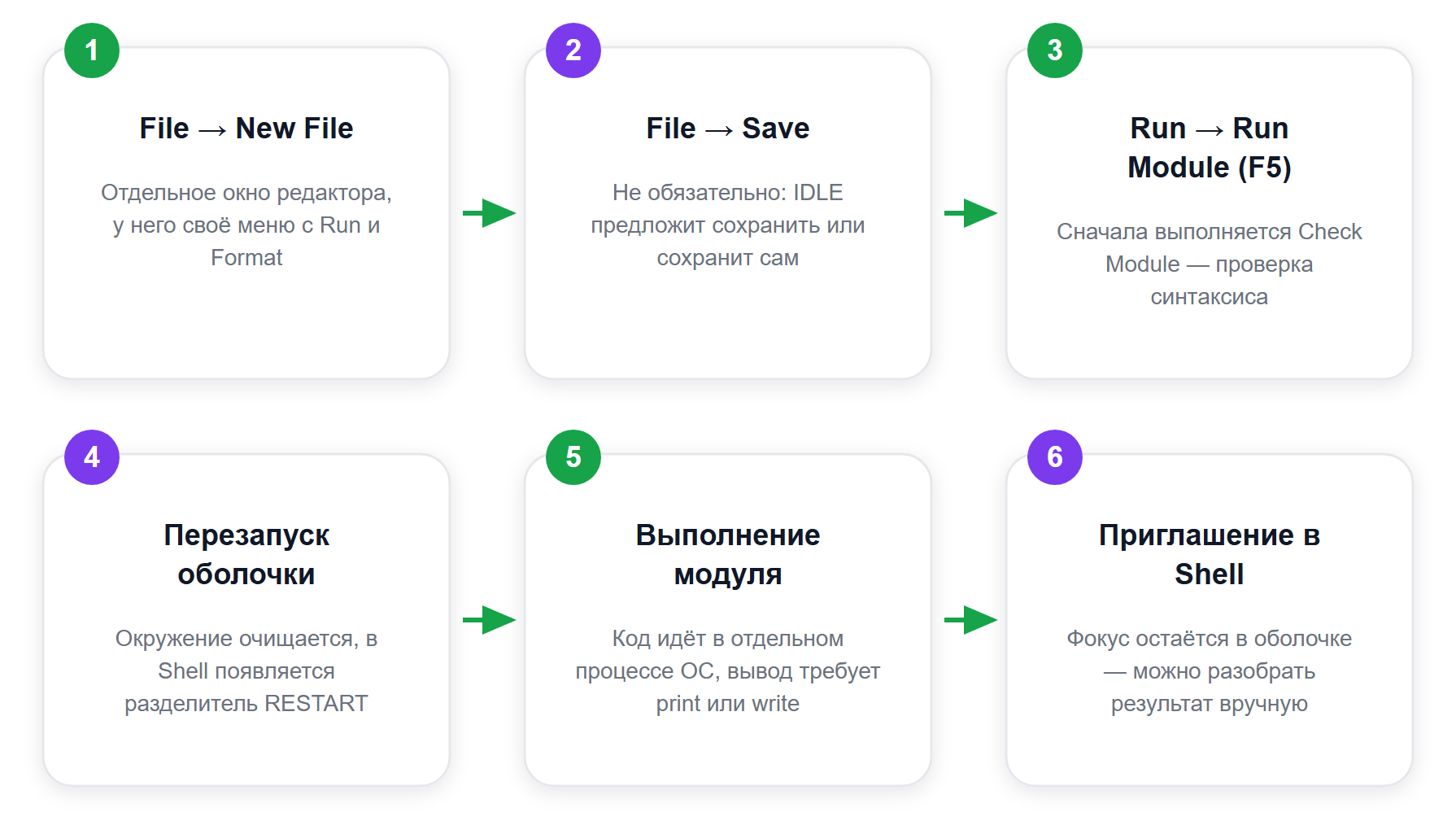
Порядок из четырёх шагов. Откройте редактор через File → New File. Напишите программу. Сохраните файл через File → Save. Выполните его через Run → Run Module — горячая клавиша F5.
print("Привет, Зерокодер")Что происходит при запуске: IDLE сначала делает Check Module — проверяет синтаксис. Если ошибок нет, перезапускает оболочку, чтобы очистить окружение, и только затем выполняет модуль. В окне Shell появится строка-разделитель со словом RESTART — это признак того, что процесс выполнения пользовательского кода стартовал заново.
Ручное сохранение — не обязательное условие. Документация описывает поведение Check Module так: если модуль не сохранён, IDLE либо предложит сохранить, либо сохранит сам — в зависимости от настройки на вкладке General диалога настроек. Сохранять до запуска всё же полезно: так вы сами контролируете, куда лёг файл.
Важная деталь, на которой спотыкаются все, кто пришёл из оболочки: в запущенном файле результат выражения не печатается сам по себе, вывод требует print или write. Строка 2 + 2 в оболочке покажет результат, а в файле не покажет ничего.
После выполнения фокус остаётся в оболочке, и там же появляется приглашение — можно тут же поработать с переменными, которые остались от программы. Документация сравнивает это с запуском python -i file в командной строке. Пункт Run… Customized делает то же самое, но позволяет передать аргументы командной строки в sys.argv и выполнить модуль без перезапуска оболочки.
Если хочется сразу практики на живых задачах, посмотрите разбор Телеграм-бота для отслеживания пробок на Python — код оттуда спокойно запускается по описанному циклу.
Мини-вывод: цикл «редактор → F5 → Shell» повторяем и предсказуем, потому что каждый запуск стартует с чистого окружения.
Интерактивный режим IDLE: горячие клавиши оболочки
В оболочке IDLE вводят, редактируют и вызывают целые инструкции — большинство консолей и терминалов работают только с одной физической строкой за раз. Однострочная инструкция отправляется на выполнение клавишей Return, когда курсор стоит где угодно на строке. Многострочную составную инструкцию отправляют пустой строкой после неё.
Сочетания, которые экономят больше всего времени:
- Alt-p и Alt-n (на macOS C-p и C-n) — вызвать предыдущую или следующую введённую инструкцию, совпадающую с уже набранным началом;
- Return на любой предыдущей инструкции — дописать её к тому, что уже набрано в приглашении;
- C-c — попытаться прервать выполнение инструкции (документация честно уточняет, что попытка может не удаться);
- C-d в приглашении
>>>— закрыть оболочку; - Shell → Restart Shell — перезапустить оболочку, очистить окружение и сбросить отображение и обработку исключений;
- Shell → View Last Restart — прокрутить окно к последнему перезапуску.
Отдельная ловушка при копировании: вставленный в оболочку код не компилируется и не выполняется, пока вы не нажмёте Return. Если вставить сразу несколько инструкций, они компилируются как одна и результатом будет SyntaxError.
Ещё один механизм, о котором почти не пишут: сжатие вывода. Вывод длиннее N строк (по умолчанию N равно 50) автоматически сворачивается в метку Squeezed text. Значение меняется в разделе PyShell на странице General диалога настроек, а свернуть более короткий вывод можно правым кликом по нему. Разворачивают метку двойным щелчком.
Мини-вывод: оболочка сильна историей и повтором ввода, а не длинными сессиями, — состояние в ней стоит сбрасывать сознательно.
Редактор IDLE: автодополнение, подсказки и Code Context
Автодополнение вызывается пунктом Edit → Show Completions, горячая клавиша по умолчанию — C-space. Есть и автопоказ: наберите символ и подождите, интервал по умолчанию — 2 секунды. Для атрибутов модуля или класса достаточно набрать точку, для имён файлов — открывающую кавычку. Tab после префикса обычно работает как Show Completions, а если совпадение единственное, оно подставляется сразу, без списка.
Calltip — всплывающая подсказка с сигнатурой функции и её docstring до первой пустой строки или до пятой непустой; появляется, как только вы набрали открывающую скобку после имени доступной функции.
Code Context включается через Options → Show/Hide Code Context. Панель наверху окна фиксирует строки, открывающие блок — class, def, if, — которые уже уехали за верхний край. Максимум строк панели по умолчанию — 15.
Отступы редактор ставит сам: после инструкции, открывающей блок, следующая строка сдвигается на 4 пробела, а после break или return — уменьшается. Ширина табуляции ограничена четырьмя пробелами из-за ограничений Tcl/Tk.
Мини-вывод: сначала запустите файл, потом ждите хорошего автодополнения. В редакторе строки import ни на что не влияют, пока код не выполнен, — из-за этого список подсказок кажется бедным.
Настройки IDLE: Configure IDLE и папка .idlerc
Диалог открывается через Options → Configure IDLE. Через него меняют шрифты, отступы, привязки клавиш, цветовые темы, стартовые окна и их размер, дополнительные источники справки и расширения. Начальный размер окна по умолчанию — 40 строк на 80 символов. Чаще всего нужны четыре вкладки: Font — шрифт и размер плюс образец текста для проверки символов; Highlights — цветовая тема; Keys — набор горячих клавиш; General — поведение среды, включая автосохранение перед запуском и порог сжатия вывода.
Все изменённые значения сохраняются в каталоге .idlerc в домашней папке пользователя, там же лежат точки останова для файлов. Документация советует не править эти файлы руками: испорченный конфиг проще удалить и настроить среду заново через диалог. Отсюда и лечение «странного» поведения IDLE после экспериментов — удалить .idlerc.
Отладчик IDLE: точки останова и Stack Viewer
Отладчик включается пунктом Debug → Debugger в окне оболочки — это переключатель. Пока он активен, код, введённый в оболочке или запущенный из редактора, выполняется под отладчиком. Точки останова ставят в редакторе через контекстное меню правой кнопкой: Set Breakpoint и Clear Breakpoint. Строки с точкой останова помечаются особо, и работают они только под отладчиком.
Рядом два полезных пункта того же меню. Stack Viewer показывает стек последнего исключения в виде дерева с доступом к локальным и глобальным переменным. Go to File/Line открывает файл и строку по имени и номеру, найденным в текущей строке, — этим удобно прыгать по трассировке исключения. То же самое доступно правым кликом по строке трассировки в окне Shell.
Честная оговорка из документации: отладчик описан как «still incomplete and somewhat experimental» — незавершённый и отчасти экспериментальный. Для учебных задач его хватает, для разбора сложного продакшен-кода — нет.
Почему IDLE запускает код в отдельном процессе
По умолчанию IDLE выполняет пользовательский код в отдельном процессе операционной системы, а не в том, где живут оболочка и редактор. Связь между процессами идёт через сокет на внутреннем интерфейсе обратной петли, наружу ничего не уходит. Если антивирус или фаервол ругается на это соединение, документация разрешает его игнорировать.
Практических следствий три. Первое: в процессе выполнения подменяются sys.stdin, sys.stdout и sys.stderr — вывод идёт в окно Shell, а оригиналы в sys.__stdout__ и соседях остаются нетронутыми, но могут быть None. Второе: результаты замеров окружения отличаются от запуска в терминале — sys.modules стартует с большим числом записей, а threading.active_count() возвращает 2 вместо 1. Третье: подмена потоков не наследуется дочерними процессами, которые создаёт ваш код или модуль multiprocessing, — такой сценарий лучше запускать из командной строки.
Есть режим без подпроцесса — ключ -n. Он помогает, если сокет на вашей системе поднять не удаётся, но пользовательский код перестаёт быть изолированным от самой среды, а окружение больше не перезапускается при Run Module. Режим объявлен устаревшим ещё в Python 3.4, так что это аварийный вариант, а не настройка на каждый день.
Не запускается IDLE: чек-лист из документации Python
Разбор идёт от самой частой причины к более редким, и почти все пункты взяты из раздела Startup failure официальной документации, а не из общих советов.
- Рядом со скриптом лежит файл с именем модуля стандартной библиотеки. Файл
random.pyилиtkinter.pyв каталоге запускаемой программы не даёт IDLE импортировать стандартный модуль. Лечение одно — переименовать свой файл. - Соединение блокирует фаервол или антивирус. Если научить программу пропускать соединение не выходит, её придётся выключить: без сокета IDLE не работает. Соединение безопасно, наружу порты не выставляются.
- Зависший процесс
pythonw.exe. На Windows проверьте диспетчер задач и завершите его. Иногда перезапуск после сбоя или прерывания с клавиатуры просто не подключается — помогает закрыть окно ошибки или выбрать Restart Shell. - Испорченные пользовательские настройки. При старте IDLE читает файлы конфигурации в
~/.idlerc/. Ошибка там лечится удалением файла и повторной настройкой через диалог. - Конфликт нескольких установок Python или нехватка прав. Документация признаёт, что иногда проще полностью удалить Python и поставить заново.
- Сетевая проблема на Unix. При запуске из терминала видно сообщение, начинающееся с
** Invalid host:. Правильное значение —127.0.0.1. - Старый Tcl/Tk. На Unix-системах с Tcl/Tk старше 8.6.11 отдельные символы отдельных шрифтов роняют tk с сообщением в терминал. Если обновить Tcl/Tk нельзя, смените шрифт в настройках.
Общее правило: если IDLE закрывается молча и запускался не из консоли, запустите его командой python -m idlelib из терминала — сообщение об ошибке появится там. Полный список причин и формулировки — в официальной документации по IDLE.
Границы IDLE: когда среды перестаёт хватать
IDLE честно спроектирован под разработку и обучение, а не под продакшен-прогоны, и у этого есть измеримые последствия.
Окно Shell никогда не выбрасывает вывод. Программа, которая печатает бесконечно, займёт всю память и уронит сессию ошибкой памяти. Для сравнения, консоль Windows хранит от 1 до 9999 строк, по умолчанию 300. Печать в Shell к тому же медленнее, чем в системный терминал: каждый аргумент, разделитель и перенос строки уходят в другой процесс отдельно. Печатаете много — соберите строку заранее и выведите одним вызовом.
Два ограничения помельче: текстовый виджет Tk отображает символы только из BMP, базовой многоязычной плоскости Unicode, а на macOS настройка «Prefer tabs when opening documents» в значении «Always» ломает часть функций IDLE, потому что не дружит с tkinter.
Когда этих ограничений становится тесно, логичный следующий шаг — полноценная IDE и проекты посложнее учебных. Например, Telegram-ассистент с выходом в интернет на Python или чат-бот на ChatGPT и Whisper API в 40 строках кода — оба разбора можно начать прямо в IDLE и перенести в другую среду, когда упрётесь в границы.
Краткая последовательность действий
| Шаг | Что делать |
| 1 | Установить Python: на Windows — через Python Install Manager (полный установщик устарел с 3.14), на macOS — установщиком с python.org, на Linux — пакетом дистрибутива. |
| 2 | Проверить, что IDLE на месте. На Linux при необходимости доставить пакет: sudo apt install idle, sudo dnf install python3-idle, sudo zypper install python3-idle или sudo apk add python3-idle. |
| 3 | Запустить среду ярлыком, через Spotlight или командой python -m idlelib. Убедиться, что открылось окно оболочки с приглашением. |
| 4 | Создать файл через File → New File, написать код, сохранить через File → Save. |
| 5 | Выполнить файл через Run → Run Module (F5). Смотреть вывод и трассировки в окне Shell; по строке трассировки прыгать в код правым кликом. |
| 6 | Для быстрых проверок использовать оболочку: Alt-p и Alt-n для истории, C-c для прерывания, Shell → Restart Shell для сброса состояния. |
| 7 | Настроить среду через Options → Configure IDLE: вкладки Font, Highlights, Keys, General. При отладке включить Debug → Debugger и расставить точки останова контекстным меню. |
| 8 | Если среда не стартует — запустить python -m idlelib из терминала и пройти по чек-листу выше: чужой random.py рядом, фаервол, зависший pythonw.exe, испорченный .idlerc. |
Частые вопросы об IDLE в Python
IDLE — это что такое простыми словами?
Это встроенная в Python среда разработки и обучения, Integrated Development and Learning Environment. Технически — приложение из пакета idlelib стандартной библиотеки, состоящее из окна интерактивной оболочки и текстового редактора с подсветкой, автодополнением и отладчиком.
Как запустить IDLE, если ярлыка нет?
Командой python -m idlelib в терминале или командной строке. Это документированный синтаксис запуска, он работает на Windows, macOS и Linux и не зависит от того, создал установщик ярлык или нет. Если команда выдаёт ошибку, IDLE в вашей сборке Python не установлен.
Какой клавишей запустить код в Python IDLE?
F5 в окне редактора — это пункт Run → Run Module. IDLE сначала проверит синтаксис, затем перезапустит оболочку, очистив окружение, и выполнит модуль; вывод появится в окне Shell. Пункт Run… Customized делает то же самое, но с аргументами командной строки и без перезапуска оболочки.
Нужно ли сохранять файл перед запуском?
Не обязательно. Если модуль не сохранён, IDLE либо предложит сохранить его, либо сохранит автоматически — поведение выбирается на вкладке General диалога настроек. Сохранять вручную всё же удобнее: так вы контролируете имя и каталог файла.
Как установить IDLE на Linux?
Отдельным пакетом: sudo apt install idle на Debian и Ubuntu, sudo dnf install python3-idle на Fedora, RHEL и CentOS, sudo zypper install python3-idle на SUSE и openSUSE, sudo apk add python3-idle на Alpine. В сборке Python из дистрибутива IDLE часто отсутствует.
Чем запуск в IDLE отличается от python script.py?
По умолчанию IDLE выполняет код в отдельном процессе ОС и подменяет стандартные потоки ввода-вывода на окно Shell. Из-за этого sys.modules стартует с большим числом записей, а threading.active_count() возвращает 2 вместо 1. В остальном результат выполнения задуман таким же, как при обычном запуске.
Почему в файле не печатается результат выражения?
Потому что вывод из запущенного модуля требует print или write. Автоматический показ результата выражения — свойство интерактивной оболочки, а не выполнения файла.
Итог
IDLE остаётся самым коротким путём от установленного Python до работающего скрипта: два окна, понятное меню, мгновенная обратная связь в оболочке и отладчик под рукой. Три вещи, которые снимают большинство вопросов на старте: запускать среду командой python -m idlelib, помнить, что Run и Format живут только в редакторе, а Shell и Debug — только в оболочке, и знать, что код выполняется в отдельном процессе, поэтому оболочка перезапускается перед каждым прогоном.