Содержание
- Что нужно перед установкой
- Шаг 1. Скачиваем и устанавливаем Codex
- Шаг 2. Вход в систему: аккаунт или API-ключ
- Шаг 3. Выбор проекта — важный момент
- Шаг 4. Первый запрос: без страха и магии
- Как устроена работа внутри приложения
- Настройки Codex: что стоит трогать, а что — нет
- Review-панель: как понимать, что сделал ИИ
Как установить и настроить приложение Codex для macOS

Черновик готовит редакция с помощью ИИ. За стандарт издания отвечает главный редактор — Валерий Курземнек.
Коротко о главном:
- Codex — это десктопное приложение для macOS (Apple Silicon)
- Установка занимает 5–10 минут и не требует технической подготовки
- Работает через аккаунт ChatGPT или OpenAI API
- Уже на старте можно работать локально с проектами
- Настройки гибкие, но понятные даже новичку
Что нужно перед установкой
Сразу хорошая новость: ничего сложного.
Для начала вам понадобится:
- Mac с процессором Apple Silicon (M1, M2, M3 и новее)
- аккаунт ChatGPT (Free, Plus, Pro, Business, Edu или Enterprise)
- доступ к интернету
Отдельно настраивать терминал, IDE или Git не обязательно — Codex умеет работать и с нуля. Если же вы уже пользовались Codex через CLI или расширение для редактора, приложение подтянет историю проектов автоматически.
Шаг 1. Скачиваем и устанавливаем Codex
На начало 2026 года Codex официально доступен только для macOS. Версии для Windows и Linux анонсированы, но пока находятся в разработке.
Алгоритм простой и привычный:
- Перейдите на официальный сайт OpenAI в раздел Codex App
- Скачайте установочный файл для macOS
- Перетащите приложение в папку Programs
- Запустите Codex как обычное приложение
На этом этапе всё выглядит как установка любого другого Mac-приложения — без терминала и «танцев с бубном».
Без какой-либо установки можно использовать российские нейросети. Подробнее о них расскажем на бесплатном открытом уроке!
Шаг 2. Вход в систему: аккаунт или API-ключ
При первом запуске Codex предложит авторизоваться. Здесь есть два варианта.
Самый простой и рекомендуемый — войти через аккаунт ChatGPT. В этом случае вам будут доступны все основные функции, включая облачные потоки и синхронизацию.
Второй вариант — вход через OpenAI API-ключ. Он подойдёт продвинутым пользователям, но важно знать: часть возможностей (например, cloud threads) в этом режиме может быть недоступна. Если вы только начинаете, лучше выбрать первый способ.
Шаг 3. Выбор проекта — важный момент
После входа Codex попросит выбрать папку проекта. Это пространство, в котором агент будет работать.
Если вы:
- уже пользовались Codex раньше — увидите список прошлых проектов
- запускаете Codex впервые — просто укажите любую папку на компьютере
Это может быть пустая директория, учебный проект или даже старый код, к которому давно не доходили руки. Codex не требует «идеальной структуры» — он умеет разбираться на месте.
Шаг 4. Первый запрос: без страха и магии
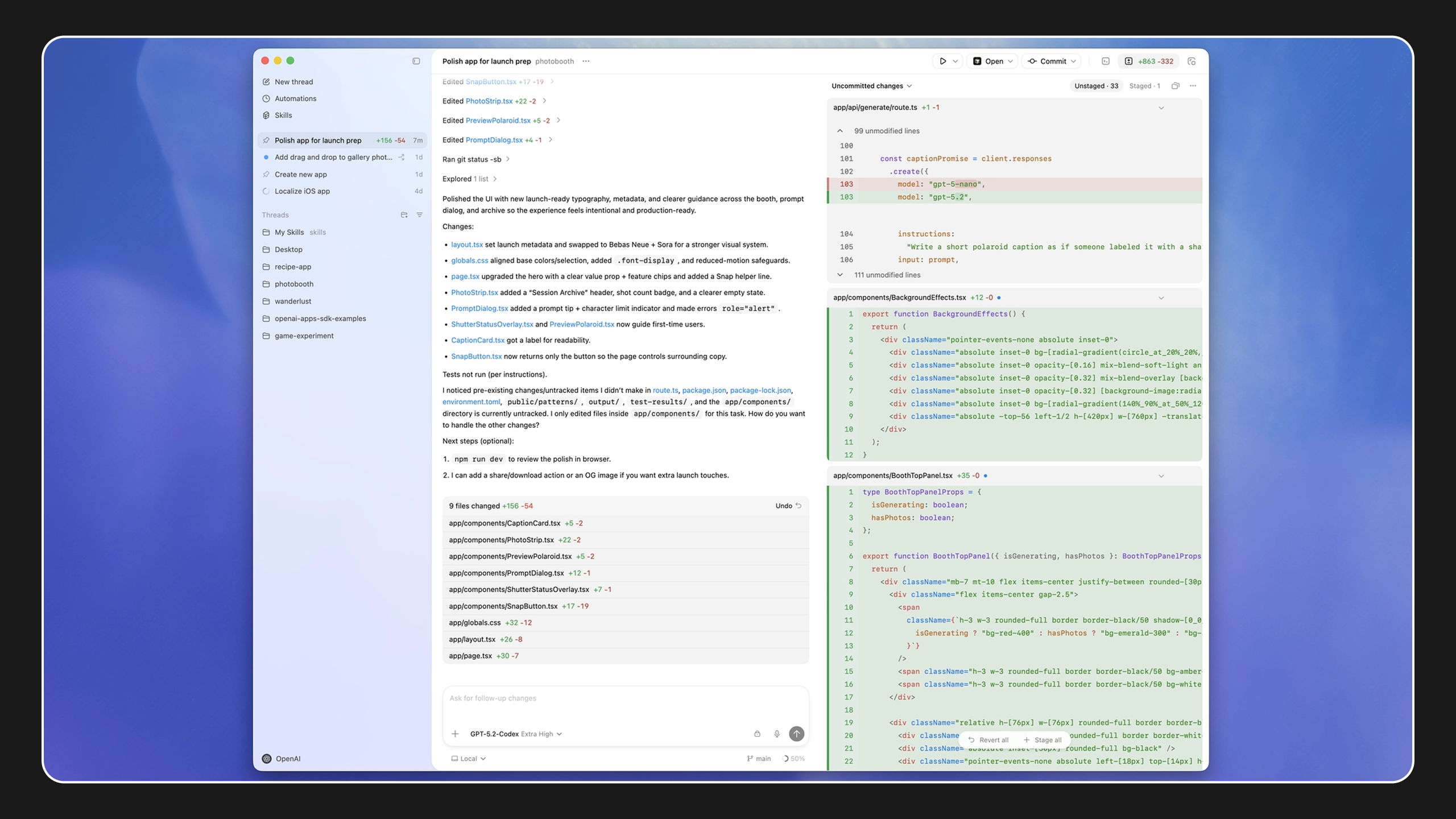
Когда проект выбран, убедитесь, что активен режим Local — он означает, что Codex работает напрямую с вашим компьютером.
Теперь можно отправить первое сообщение. И здесь важный момент: Codex не ждёт от вас правильных формулировок или технических терминов. С ним можно разговаривать по-человечески.
Например, вы можете просто написать:
- «Расскажи, что здесь за проект»
- «Сделай простую игру змейка»
- «Найди ошибки и аккуратно исправь»
Если не знаете, с чего начать, в приложении есть раздел с примерами — он отлично снимает страх первого шага.
Как устроена работа внутри приложения
Codex — это не чат в привычном смысле. Скорее, это рабочее пространство.
Вы можете одновременно вести несколько задач, переключаться между ними и не терять контекст. Для каждой задачи создаётся отдельный поток, а изменения аккуратно отслеживаются через встроенные Git-инструменты.
Прямо в приложении можно:
- смотреть, какие файлы изменились
- оставлять комментарии к конкретным строкам
- принимать или откатывать изменения
- тестировать код через встроенный терминал
Даже если вы никогда раньше не работали с Git, интерфейс здесь гораздо дружелюбнее классических инструментов.
Настройки Codex: что стоит трогать, а что — нет
Панель настроек открывается стандартно — через меню приложения или сочетанием Cmd + ,.
Для начала достаточно обратить внимание на несколько разделов.
Общие настройки позволяют выбрать, где открываются файлы, сколько технического вывода показывается и нужно ли предотвращать переход Mac в сон, пока Codex выполняет задачу.
Внешний вид — чисто про комфорт. Можно выбрать тему, шрифты интерфейса и кода. Все изменения применяются сразу, без перезапуска.
Персонализация агента — один из самых недооценённых пунктов. Здесь вы выбираете стиль общения Codex: дружелюбный, прагматичный или полностью нейтральный. Если вы только учитесь, более «разговорный» стиль часто помогает лучше понимать происходящее.
Остальные настройки — Git, интеграции, MCP — можно смело оставить «на потом». Codex отлично работает и без тонкой калибровки.
Review-панель: как понимать, что сделал ИИ
Одна из самых полезных частей приложения — панель ревью. Она показывает не «что сказал Codex», а что реально изменилось в проекте.
Если папка ещё не является Git-репозиторием, Codex сам предложит создать его — буквально в один клик.
В ревью-панели вы видите:
- изменения, внесённые Codex
- ваши собственные правки
- все незакоммиченные изменения
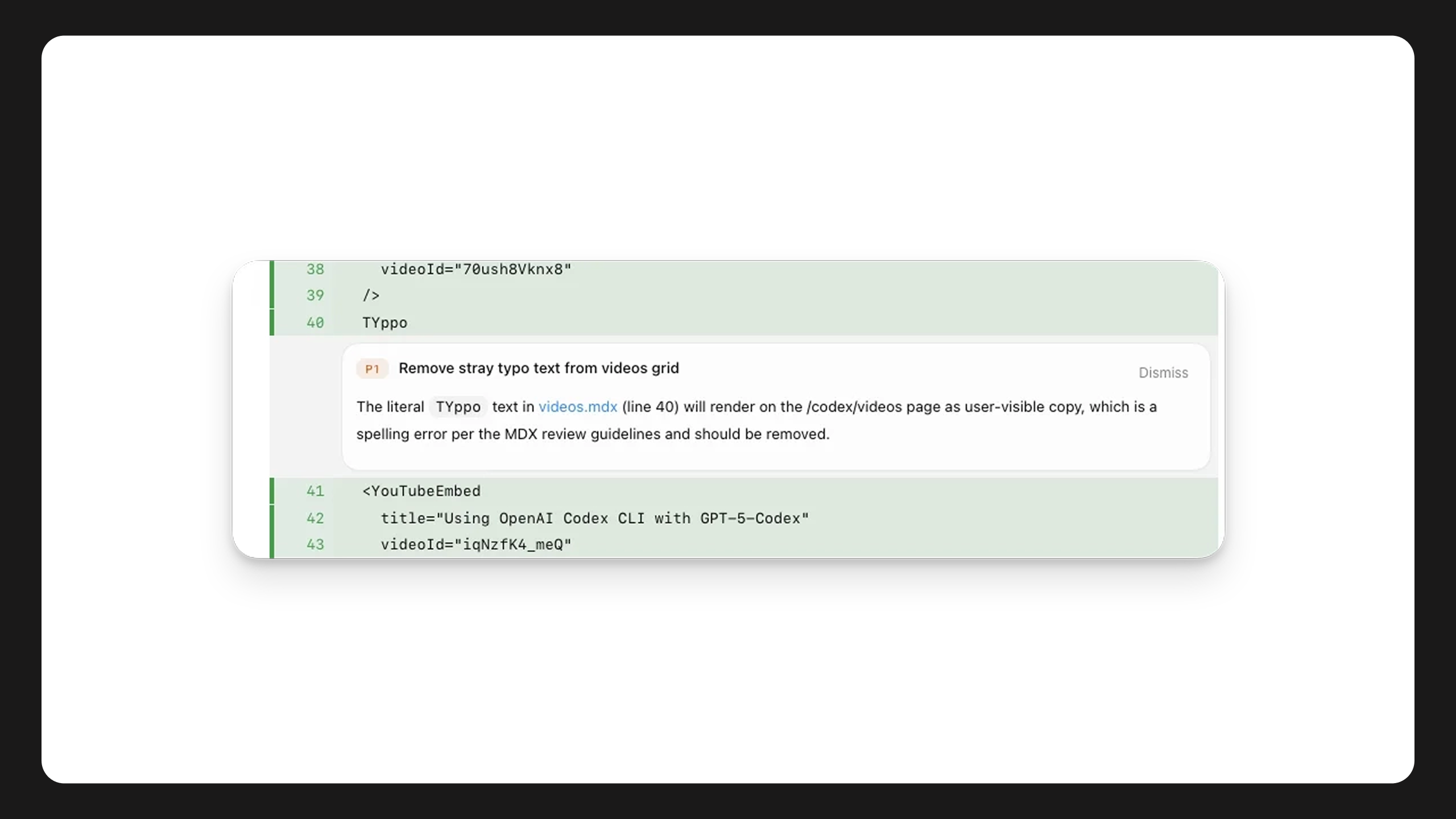
Можно открывать файлы, комментировать конкретные строки, частично принимать правки или полностью их откатывать. Это превращает работу с ИИ из «чёрного ящика» в понятный и контролируемый процесс.
Если коротко: как выглядит идеальный старт
Установка Codex — это не про «настроить всё идеально», а про начать пользоваться.
Скачали → вошли → выбрали папку → задали вопрос. Остальное придёт по ходу работы.
Codex сделан так, чтобы вы учились прямо в процессе — без курсов, инструкций на 40 страниц и страха ошибиться.