
Промпты для Excel — это текстовые запросы к ChatGPT, которые превращают описание задачи на обычном языке в готовую формулу, макрос VBA или разбор ошибки. ChatGPT не видит ваш файл, пока вы его не загрузите, поэтому в промпт нужно вписать структуру таблицы: какие столбцы, где данные, что должно получиться. Чем точнее контекст — тем меньше правок.
Коротко, что даёт связка ChatGPT + Excel:
- формула по описанию на русском — без синтаксиса и подбора функций вручную;
- разбор ошибок #ССЫЛКА!, #ЗНАЧ!, #ДЕЛ/0! с объяснением причины;
- макрос VBA для рутины, которую лень повторять руками;
- очистка и нормализация грязных данных, регулярные выражения;
- анализ загруженного файла, сводные и графики через режим работы с данными.
Как ChatGPT помогает в Excel: пять сценариев
Промпты для Excel работают в двух режимах. Первый — ChatGPT выдаёт текст (формулу, код, инструкцию), а вы вставляете его в таблицу сами. Второй — вы загружаете файл, и ChatGPT считает прямо у себя. Разберём, где что применимо.
Формулы по описанию
Вы описываете задачу словами — ChatGPT собирает формулу. Работает для СУММЕСЛИМН, ВПР/ПРОСМОТРX, ИНДЕКС+ПОИСКПОЗ, вложенных ЕСЛИ. Ключ — указать реальные диапазоны и условия, иначе получите шаблон с плейсхолдерами.
Разбор ошибок формул
Вставляете формулу, которая вернула #ССЫЛКА! или #Н/Д, и просите объяснить причину. ChatGPT укажет на удалённый диапазон, несовпадение типов или неверный аргумент — и предложит исправленный вариант. Это быстрее, чем гуглить код ошибки.
Макросы VBA
Опишите последовательность действий — ChatGPT напишет макрос на VBA. Код вставляется через редактор Visual Basic (вкладка «Разработчик» → «Visual Basic», или Alt+F11). Всегда проверяйте макрос на копии файла: сгенерированный код может обращаться к несуществующим листам или диапазонам.
Очистка данных и регулярные выражения
Разнобой в написании, лишние пробелы, склеенные ФИО, телефоны в десяти форматах — ChatGPT предложит формулу на ПОДСТАВИТЬ/СЖПРОБЕЛЫ/ТЕКСТ или регулярное выражение для извлечения нужного фрагмента. Для регулярок уточните, какой инструмент вы используете: Power Query, надстройку или функции новых версий Excel.
Анализ данных и сводные
Здесь работает загрузка файла. По официальным данным OpenAI, в ChatGPT можно загрузить таблицу (CSV или XLSX) размером примерно до 50 МБ, и модель разберёт её, посчитает агрегаты, построит график. Бесплатный тариф ограничен 3 загрузками файлов в день, на платных — до 80 файлов за 3 часа. Токенный лимит в 2 млн токенов на файл на таблицы не распространяется.
Как правильно давать контекст в промптах для Excel
Главная причина бесполезных ответов — ChatGPT не знает, как устроена ваша таблица. Он не видит файл, пока вы его не приложили. Поэтому в текстовый промпт для Excel вписывайте структуру явно:
- Столбцы и их смысл: «A — дата, B — регион, C — сумма продажи».
- Диапазон данных: «строки со 2 по 5000, заголовки в первой строке».
- Что нужно на выходе: «сумма по региону Север за 2025 год в одну ячейку».
- Версия и язык Excel: русские или английские названия функций, есть ли ПРОСМОТРX.
Ещё сильнее работает пример «до и после»: показать пару строк исходных данных и желаемый результат. Модель ловит паттерн и собирает универсальную формулу под весь диапазон. Мини-вывод: контекст в промпте важнее красивых формулировок — на пустом описании даже сильная модель гадает.
Библиотека готовых промптов для Excel по задачам
Шаблоны ниже — каркас. Подставляйте свои диапазоны, названия столбцов и условия. Квадратные скобки — места для замены.
Создать формулу
«Напиши формулу Excel. Данные: столбец A — регион (строки 2:5000), B — дата продажи, C — сумма. Нужно: сумма по столбцу C, где A = «Север» и дата в B не раньше 01.01.2025. Excel русскоязычный. Верни формулу и коротко объясни аргументы.»
Разобрать ошибку #ССЫЛКА!
«Формула вернула #ССЫЛКА!: [вставьте формулу]. Структура таблицы: [опишите столбцы]. Объясни, почему возникла ошибка, и дай исправленный вариант.»
Написать макрос VBA
«Напиши макрос VBA для Excel. Задача: пройти по листу «Отчёт», удалить пустые строки в диапазоне A2:H1000 и сохранить файл. Добавь комментарии в коде. Укажи, куда вставлять макрос.»
Очистить данные
«В столбце A — ФИО в разном формате: лишние пробелы, разный регистр, кое-где инициалы. Предложи формулу Excel, которая приводит всё к виду «Фамилия И.О.». Покажи на 3 примерах до/после.»
Собрать регулярное выражение
«Нужно регулярное выражение, чтобы вытащить номер телефона из текста в ячейке. Форматы: +7 (999) 123-45-67, 89991234567, 8 999 123 45 67. Я работаю в Power Query. Верни выражение и объясни группы.»
Построить сводную и анализ
«Прилагаю файл продаж (CSV). Построй сводную: выручка по регионам и месяцам, найди топ-3 региона и падения месяц к месяцу. Дай короткие выводы и график.» — этот промпт работает только с загруженным файлом.
Сравнительная таблица: задача → промпт для Excel
| Задача | Что дать в промпте | Режим |
|---|---|---|
| Собрать формулу | Столбцы, диапазон, условие, язык Excel | Текстовый |
| Разобрать #ССЫЛКА! / #Н/Д | Саму формулу + структуру таблицы | Текстовый |
| Написать макрос VBA | Пошаговое описание действий, имена листов | Текстовый |
| Очистить данные | Примеры «до/после», нужный формат | Текстовый |
| Регулярное выражение | Образцы строк + инструмент (Power Query) | Текстовый |
| Сводная и анализ файла | Загруженный CSV/XLSX + вопрос по данным | Загрузка файла |
Мини-вывод: если задача про подсчёт по вашим реальным цифрам — грузите файл; если про синтаксис формулы или код — хватит текстового промпта со структурой.
Ограничения: чего ChatGPT в Excel не умеет
Главное ограничение уже названо: ChatGPT не видит ваш файл, пока вы его не загрузили. В обычном текстовом чате он оперирует только тем, что вы описали словами. Отсюда следствия:
- Без загрузки нет расчётов по вашим данным. Формулу он напишет, но проверить её на вашей таблице сможет только после загрузки файла.
- Есть лимиты загрузки. По документации OpenAI — примерно до 50 МБ на таблицу, 3 файла в день на бесплатном тарифе, до 80 файлов за 3 часа на платных.
- Большой или «грязный» файл разбирается хуже. OpenAI прямо советует: грузите структурированные данные с понятными заголовками и одной записью на строку; если ответ неполный — попросите разобрать конкретный лист или разбейте файл.
- Формулы и код нужно проверять. Модель может сослаться на несуществующий диапазон или перепутать русские и английские имена функций.
Отдельно про режим анализа данных (в интерфейсе — загрузка файла и работа с ним): именно он превращает ChatGPT из «справочника по формулам» в инструмент, который сам считает по вашей таблице и строит графики. Для регулярной работы с таблицами это ключевая функция, а не текстовые промпты.
Связка промптов с режимом анализа данных в ChatGPT
Текстовый промпт и загрузка файла — не конкуренты, а два шага одного процесса. Схема, которая экономит время на реальных отчётах:
- Подготовьте файл под требования модели. OpenAI советует грузить структурированные данные: понятные заголовки столбцов и одна запись на строку. Сводные «шапки в две строки» и объединённые ячейки разбираются хуже.
- Загрузите CSV или XLSX и задайте вопрос по данным, а не по синтаксису: «посчитай выручку по регионам за квартал», «найди строки-дубли», «какие месяцы просели». Модель сама напишет и выполнит код по таблице.
- Если ответ неполный — сузьте запрос. Официальная рекомендация OpenAI: попросить разобрать конкретный лист, диапазон строк или столбцов, либо разбить большой файл на части. Это надёжнее, чем повторять один и тот же вопрос.
- Формулу для постоянного отчёта попросите отдельно. После анализа скажите: «дай эту логику формулой Excel, чтобы считалось прямо в файле». Так разовый анализ превращается в переиспользуемую формулу или макрос.
Мини-вывод: разовую задачу быстрее закрыть загрузкой файла, повторяющуюся — вынести в формулу или макрос, которые дальше работают без ChatGPT.
Частые ошибки в промптах для Excel
- Просят формулу без структуры таблицы. Модель возвращает шаблон с плейсхолдерами вместо готовой формулы под ваши диапазоны.
- Ждут расчёта по данным без загрузки файла. В текстовом чате ChatGPT не видит цифры и может «придумать» правдоподобный, но неверный итог.
- Не указывают язык Excel. Формула на английских функциях не встанет в русскую локаль без ручной замены имён.
- Запускают сгенерированный макрос на боевом файле. Ошибка в диапазоне может стереть данные — всегда сначала копия.
Как получить рабочую формулу через ChatGPT: пошагово
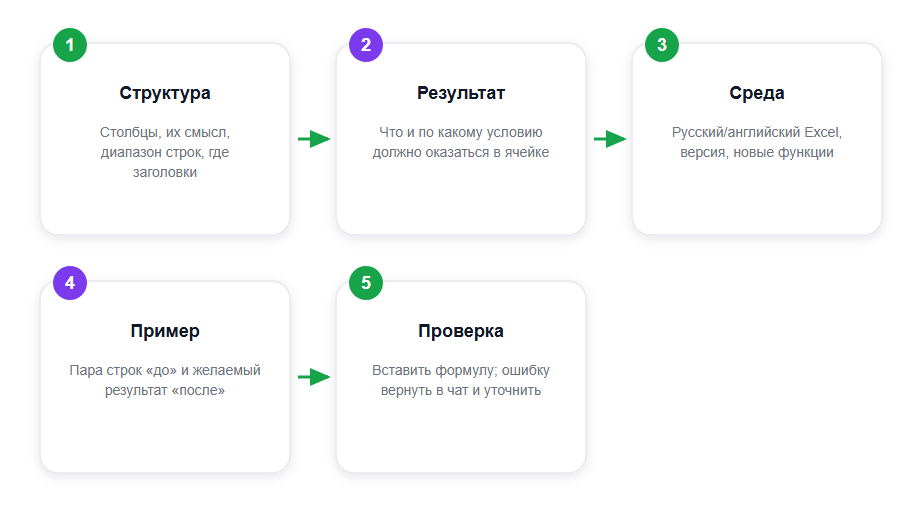
Порядок, который экономит итерации и почти всегда даёт формулу с первого-второго раза.
- Шаг 1. Опишите структуру. Столбцы, их смысл, диапазон строк, где заголовки.
- Шаг 2. Сформулируйте результат. Что должно оказаться в ячейке и по какому условию.
- Шаг 3. Укажите среду. Русский или английский Excel, версия, доступность новых функций.
- Шаг 4. Дайте пример. Пара строк «до» и желаемый результат «после».
- Шаг 5. Проверьте и уточните. Вставьте формулу; если ошибка — верните её текст в чат и попросите поправить.
FAQ по промптам для Excel и ChatGPT
Видит ли ChatGPT мой файл Excel автоматически?
Нет. В обычном чате ChatGPT не видит содержимое таблицы — он работает только с тем, что вы описали текстом. Чтобы модель считала по вашим данным, файл нужно загрузить.
Какие форматы таблиц можно загрузить?
Табличные файлы CSV и XLSX. По данным OpenAI, размер таблицы не должен превышать примерно 50 МБ; лимит в 2 млн токенов на файл к таблицам не применяется.
Сколько файлов можно загрузить бесплатно?
На бесплатном тарифе — до 3 загрузок файлов в день. На платных тарифах — до 80 файлов за 3 часа (по документации OpenAI).
Может ли ChatGPT писать макросы VBA?
Да. Опишите нужную последовательность действий — получите код на VBA. Вставляйте его через редактор Visual Basic (Alt+F11) и запускайте на копии файла, чтобы не потерять данные.
Почему формула из ChatGPT не работает?
Чаще всего — из-за неполного контекста: не указаны реальные диапазоны, перепутаны русские и английские имена функций или неверно описано условие. Верните текст ошибки в чат вместе со структурой таблицы — модель поправит формулу.
Материал обновлён в 2026 году. Автор — редакция ya.zerocoder.ru, направление прикладного ИИ и автоматизации офисных задач.