
Обновлено: июль 2026. Материал редакции ya.zerocoder.ru.
Чтобы создать свой браузер, не нужно писать движок рендеринга с нуля — вы собираете обёртку-интерфейс вокруг готового движка. Быстрее всего это делается на Python с библиотекой PyQt5 и модулем QtWebEngine: окно, адресная строка и область просмотра страниц занимают около 15 строк кода.
import sys
from PyQt5.QtCore import QUrl
from PyQt5.QtWidgets import QApplication, QMainWindow
from PyQt5.QtWebEngineWidgets import QWebEngineView

app = QApplication(sys.argv)
window = QMainWindow()
view = QWebEngineView()
view.setUrl(QUrl("https://ya.ru"))
window.setCentralWidget(view)
window.show()
app.exec_()
Что значит «создать свой браузер»
Ключевой момент, который путает новичков: браузер и движок рендеринга — разные вещи. Движок (Blink, WebKit, Gecko) превращает HTML, CSS и JavaScript в картинку на экране, управляет сетью, безопасностью и JavaScript-исполнением. Это миллионы строк кода, над которыми годами работают команды Google, Apple и Mozilla. Написать такой движок в одиночку нереально.
А вот браузер — это оболочка вокруг движка: окно, вкладки, адресная строка, кнопки «назад/вперёд», закладки, настройки. Именно эту оболочку вы и создаёте, когда «делаете свой браузер». Движок берёте готовый. Так устроены и крупные проекты: Chrome, Edge, Opera, Яндекс.Браузер — все построены на Chromium с движком Blink.
- Движок не пишут — его встраивают: Chromium/Blink, WebKit или Gecko.
- Python + PyQt5 (QtWebEngine) — самый быстрый путь к рабочему прототипу.
- Electron — если хотите верстать интерфейс на HTML/CSS/JavaScript.
- CEF — если нужен максимальный контроль и производительность на C++.
- Вкладки, закладки и история добавляются поверх базового окна отдельными виджетами.
Движки рендеринга: почему свой писать не нужно
Прежде чем создать свой браузер, полезно понять, что вы получаете «в комплекте» с движком. Сегодня в реальном использовании живут три семейства:
- Blink — движок Chromium. На нём работают Chrome, Edge, Opera, Brave, Яндекс.Браузер. Именно Blink вы получаете через QtWebEngine и Electron.
- WebKit — движок Safari, из которого когда-то и вырос Blink.
- Gecko — движок Firefox от Mozilla.
Движок отвечает за корректный показ современных сайтов, работу защищённого соединения, песочницу вкладок и совместимость со стандартами. Повторить это самому — задача уровня целой корпорации. Поэтому правильная стратегия: взять проверенный движок и сосредоточиться на своей оболочке и функциях.
Показательно, что даже коммерческие браузеры не пишут движок с нуля. Chrome, Edge, Opera, Brave и Яндекс.Браузер используют один и тот же Chromium с движком Blink и различаются именно оболочкой: интерфейсом, встроенными сервисами, настройками приватности, режимами блокировки рекламы. То есть конкуренция идёт не за движок, а за то, что вокруг него. Ровно та же логика работает и в вашем проекте: ценность самодельного браузера — в его оболочке и функциях под конкретную задачу, а не в рендеринге, который вы берёте готовым.
Вывод: «создать браузер» = собрать интерфейс поверх готового движка, а не переизобретать рендеринг.
Как создать свой браузер на Python с PyQt5
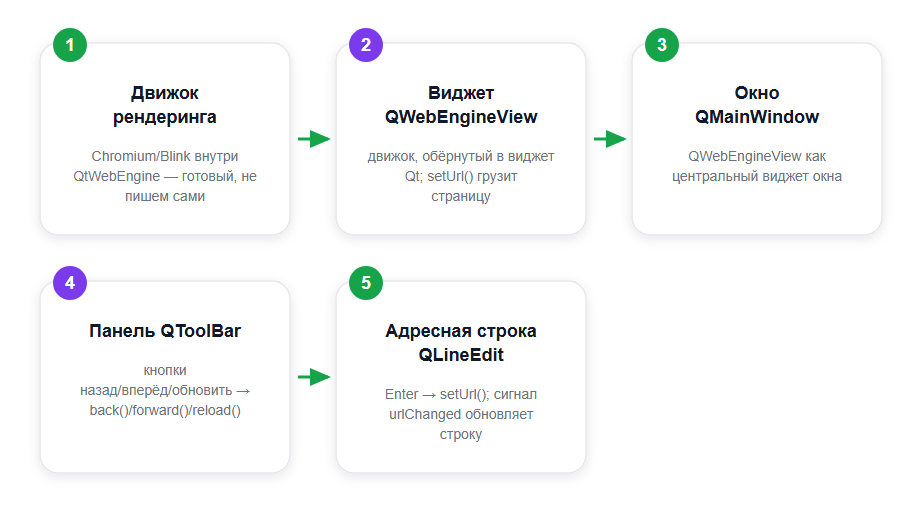
PyQt5 — это Python-обёртка над фреймворком Qt. Модуль QtWebEngine даёт виджет QWebEngineView — по сути готовое окно браузера. По документации Qt, «ядро Qt WebEngine основано на проекте Chromium», то есть внутри работает тот же движок, что и в Chrome.
Сначала установите зависимости. Обратите внимание: QtWebEngine не входит в базовый пакет PyQt5 и ставится отдельно:
pip install PyQt5 PyQtWebEngineТеперь соберём полноценное окно с адресной строкой и навигацией назад / вперёд / обновить. Разберём его по шагам прямо в комментариях:
import sys
from PyQt5.QtCore import QUrl
from PyQt5.QtWidgets import (
    QApplication, QMainWindow, QToolBar, QLineEdit, QAction
)
from PyQt5.QtWebEngineWidgets import QWebEngineView


class Browser(QMainWindow):
    def __init__(self):
        super().__init__()
        self.setWindowTitle("Мой мини-браузер")

        # 1. Виджет движка — центральная область окна
        self.view = QWebEngineView()
        self.view.setUrl(QUrl("https://ya.ru"))
        self.setCentralWidget(self.view)

        # 2. Панель навигации
        nav = QToolBar("Навигация")
        self.addToolBar(nav)

        back = QAction("Назад", self)
        back.triggered.connect(self.view.back)     # history back
        nav.addAction(back)

        forward = QAction("Вперёд", self)
        forward.triggered.connect(self.view.forward)
        nav.addAction(forward)

        reload = QAction("Обновить", self)
        reload.triggered.connect(self.view.reload)
        nav.addAction(reload)

        # 3. Адресная строка
        self.address = QLineEdit()
        self.address.returnPressed.connect(self.go_to_url)
        nav.addWidget(self.address)

        # 4. Синхронизация строки с текущим URL
        self.view.urlChanged.connect(self.update_bar)

    def go_to_url(self):
        text = self.address.text().strip()
        if not text.startswith(("http://", "https://")):
            text = "https://" + text
        self.view.setUrl(QUrl(text))

    def update_bar(self, qurl):
        self.address.setText(qurl.toString())


app = QApplication(sys.argv)
window = Browser()
window.resize(1100, 720)
window.show()
sys.exit(app.exec_())
Что здесь происходит по слоям архитектуры:
- Движок → виджет.
QWebEngineView— это и есть встроенный Chromium, обёрнутый в виджет Qt. Ставим его центральным элементом окна. - Навигация. Методы
back(),forward(),reload()уже встроены в движок — их достаточно подключить к кнопкам черезtriggered.connect. - Адресная строка.
QLineEditпо нажатию Enter вызываетsetUrl(); сигналurlChangedобновляет текст строки при переходах по ссылкам.
Запустите файл — откроется рабочее окно, в котором грузятся настоящие сайты, работают ссылки, формы и JavaScript. Это уже настоящий браузер, просто с минимальным интерфейсом.
Как добавить вкладки и закладки в свой браузер
Базовое окно легко расширяется. Вкладки делаются через контейнер QTabWidget: вместо одного QWebEngineView вы кладёте по одному виджету на каждую вкладку и держите их в контейнере.
from PyQt5.QtWidgets import QTabWidget
from PyQt5.QtWebEngineWidgets import QWebEngineView
from PyQt5.QtCore import QUrl

tabs = QTabWidget()
tabs.setTabsClosable(True)
tabs.tabCloseRequested.connect(tabs.removeTab)

def new_tab(url="https://ya.ru"):
    view = QWebEngineView()
    view.setUrl(QUrl(url))
    index = tabs.addTab(view, "Новая вкладка")
    tabs.setCurrentIndex(index)

new_tab()
Закладки — это уже логика вашего приложения, а не движка. Простейший вариант: хранить список URL в JSON-файле рядом с программой, при запуске читать его и строить меню (QMenu), а по клику на пункт вызывать setUrl(). Аналогично добавляются история посещений, домашняя страница и горячие клавиши — всё это ваш код поверх готового движка.
Electron и CEF: другие способы создать браузер
PyQt5 — не единственный путь. Если интерфейс хочется верстать веб-технологиями, подойдёт Electron: он объединяет движок Chromium и среду выполнения Node.js, так что окно браузера и его оболочка пишутся на HTML, CSS и JavaScript. На Electron сделаны VS Code, Slack и Discord — по сути это тоже «браузеры» под конкретную задачу.
У Electron есть цена за удобство: в сборку упаковывается целый Chromium вместе с Node.js, поэтому даже простое приложение весит десятки мегабайт и заметно расходует память. Если задача — лёгкая десктоп-утилита на Python, PyQt5 экономнее. Если же команда уже пишет на JavaScript и нужна кроссплатформенность (Windows, macOS, Linux из одной кодовой базы) — Electron оправдан.
Для максимального контроля и производительности берут CEF (Chromium Embedded Framework) — библиотеку для встраивания Chromium в приложения на C++ (есть обёртки для Python — cefpython, и других языков). Это сложнее PyQt, но даёт доступ к тонким настройкам движка: перехвату сетевых запросов, кастомным схемам, глубокой интеграции с нативным кодом. Такой уровень нужен редко — как правило, при встраивании браузера в промышленный продукт, а не в учебном проекте.
Сравнение подходов: PyQt5, Electron и CEF
| Критерий | PyQt5 + QtWebEngine | Electron | CEF (C++/cefpython) |
|---|---|---|---|
| Язык оболочки | Python | HTML/CSS/JavaScript + Node.js | C++ (или Python-обёртка) |
| Движок | Chromium (Blink) | Chromium (Blink) | Chromium (Blink) |
| Порог входа | Низкий | Низкий для веб-разработчика | Высокий |
| Скорость прототипа | Очень высокая (~15 строк) | Высокая | Низкая |
| Размер сборки | Средний | Большой (весь Chromium + Node) | Средний |
| Контроль над движком | Средний | Средний | Максимальный |
| Когда выбирать | Учебный проект, десктоп-утилита на Python | Кроссплатформенное приложение с веб-интерфейсом | Промышленное встраивание, тонкая настройка |
Для первого браузера берите PyQt5: рабочий результат за один вечер и минимум зависимостей.
Ограничения самодельного браузера
Трезво о рамках. Ваш браузер наследует все возможности встроенного движка, но не станет заменой Chrome по трём причинам:
- Расширения Chrome. Магазин расширений Chrome напрямую не подключить — свои дополнения придётся писать самому в коде оболочки.
- Обновления и безопасность. Встроенный Chromium обновляется вместе с версией библиотеки, а не сам по себе. За свежестью движка (и закрытием уязвимостей) следите вы.
- Синхронизация и сервисы. Аккаунты, облачная синхронизация закладок, антифишинг — это инфраструктура, которую в пет-проекте не воспроизвести.
Для учёбы, узкоспециализированной десктоп-утилиты (киоск, внутренний портал, браузер под один сервис) или портфолио этого более чем достаточно.
Пошаговый план: как создать свой браузер за вечер
Соберём всё сказанное в порядок действий. Этого чек-листа хватает, чтобы получить рабочий браузер на Python с нуля:
- Определите задачу. Учебный проект, портфолио или узкая утилита под один сервис — от этого зависит, какие функции вообще нужны.
- Выберите стек. Python — берите PyQt5. Веб-интерфейс — Electron. Тонкая настройка на C++ — CEF. Для первого раза почти всегда PyQt5.
- Установите движок.
pip install PyQt5 PyQtWebEngine— Chromium подтянется вместе с QtWebEngine. - Соберите окно.
QMainWindow+QWebEngineViewкак центральный виджет — это уже браузер, показывающий сайты. - Добавьте навигацию. Панель
QToolBarс кнопками наback(),forward(),reload()и адресную строкуQLineEditсsetUrl(). - Расширяйте по необходимости. Вкладки через
QTabWidget, закладки и историю — своим кодом поверх движка.
Каждый пункт — это несколько строк кода из примеров выше. Собрать первую версию реально за один вечер, а дальше наращивать функции по мере интереса. Если PyQt5 и Python при этом в новинку, имеет смысл начать с базового практического курса по Python — тогда каждый шаг из этого плана становится прозрачным, а не копированием вслепую.
Частые вопросы
Можно ли создать браузер без программирования?
Полноценный — нет. Но собрать рабочий прототип на PyQt5 по готовому примеру выше реально даже с минимальным знанием Python: скопировать код, установить две библиотеки и запустить.
На каком языке лучше писать браузер?
Для быстрого старта — Python (PyQt5). Для веб-интерфейса — JavaScript (Electron). Для промышленного встраивания — C++ (CEF). Движок во всех случаях один и тот же — Chromium.
Нужно ли писать движок рендеринга самому?
Нет. Движки Blink, WebKit и Gecko разрабатываются годами большими командами. Правильный подход — встроить готовый движок и сосредоточиться на интерфейсе и функциях своего браузера.
Чем PyQt5 отличается от Electron?
PyQt5 — оболочка на Python поверх Qt, Electron — на HTML/CSS/JavaScript поверх Node.js. Оба используют Chromium как движок. PyQt5 даёт более лёгкую сборку, Electron удобнее веб-разработчикам.
Источники
- Qt WebEngine Overview (doc.qt.io) — что внутри QtWebEngine.
- PyQtWebEngine (pypi.org) — установка модуля QtWebEngine для PyQt5.