Содержание
- Как ChatGPT строит графики: инструмент анализа данных
- Как построить график в ChatGPT: пошаговый разбор
- Какие типы графиков умеет строить ChatGPT
- Промпты для визуализации данных в ChatGPT
- Интерактивные графики и экспорт
- Чего ChatGPT не умеет: ограничения визуализации
- Типичные ошибки визуализации и как их избегать
- Альтернативы ChatGPT для визуализации данных
- Пошаговый чек-лист
- Частые вопросы
Умные графики и визуализация данных с ChatGPT

Черновик готовит редакция с помощью ИИ. За стандарт издания отвечает главный редактор — Валерий Курземнек.
Обновлено в 2026 году.
Чтобы сделать визуализацию данных с помощью ChatGPT, загрузите файл CSV или Excel прямо в чат и попросите нужный график. Модель через встроенный инструмент анализа данных сама напишет и выполнит код, а результат покажет диаграммой. Столбчатые, линейные, круговые и точечные графики можно переключить в интерактивный режим и скачать в PNG. Python и навыки программирования не требуются.
- Рабочий инструмент — анализ данных в ChatGPT (бывший Advanced Data Analysis / Code Interpreter): грузите таблицу, задаёте вопрос, получаете график.
- ChatGPT строит 12 типов диаграмм — от линейного графика до тепловой карты и водопада.
- Диаграммы четырёх типов (столбчатая, линейная, круговая, точечная) можно сделать интерактивными: наводить курсор на значения и менять цвета.
- Готовый график скачивается в PNG из правого верхнего угла; изменённую таблицу — в новый .xlsx или .csv.
- Есть потолок: примерно 50 МБ на таблицу и предел точности на грязных данных — их придётся чистить самому.
Как ChatGPT строит графики: инструмент анализа данных
Визуализация данных с помощью ChatGPT работает не через генерацию картинки, а через код. Когда вы прикрепляете таблицу и просите диаграмму, ChatGPT запускает инструмент анализа данных: пишет скрипт на Python, выполняет его в изолированной среде и возвращает готовый график. Вам не нужно видеть или запускать этот код — вы работаете на естественном языке.
По справке OpenAI, инструмент принимает распространённые табличные форматы: XLSX, XLS, CSV, TSV, а также PDF, DOCX и TXT. Жёсткий предел — 512 МБ на файл, но для таблиц практический потолок около 50 МБ: слишком большие выгрузки модель обрабатывает неустойчиво. Поэтому для тяжёлых данных лучше заранее отфильтровать нужный срез.
Раньше эта функция называлась Advanced Data Analysis, а до того — Code Interpreter. Механика не изменилась: под капотом ChatGPT пишет скрипт на Python и выполняет его в изолированной среде, поэтому визуализация опирается на реальные вычисления по вашим данным, а не на «додумывание» модели. Это принципиальное отличие от генерации картинки по текстовому описанию: цифры на графике берутся из вашей таблицы, а не придумываются.
Мини-вывод: ChatGPT здесь — это аналитик с песочницей, а не рисовалка. Он читает вашу копию файла в облаке, считает и отдаёт результат, не трогая исходник на диске.
Как построить график в ChatGPT: пошаговый разбор
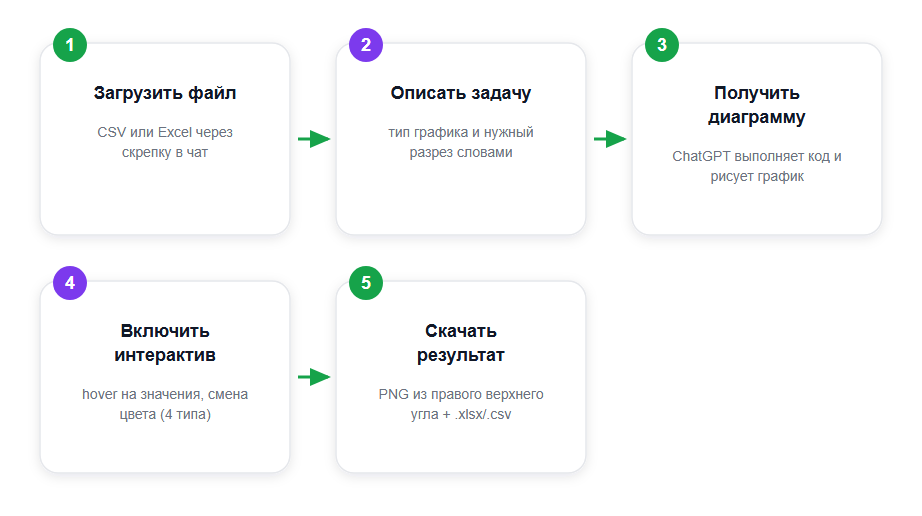
Путь от таблицы до готовой диаграммы занимает несколько минут и укладывается в пять шагов. Ниже — точная последовательность, которую мы прогнали на выгрузке продаж по регионам.
Шаг 1. Загрузите файл
Нажмите скрепку в поле ввода и прикрепите CSV или Excel. ChatGPT покажет предпросмотр таблицы и краткое описание того, какие столбцы он увидел. На этом этапе стоит убедиться, что заголовки распознаны правильно.
Шаг 2. Сформулируйте задачу
Опишите, что показать и в каком разрезе: «построй линейный график прибыли по месяцам с разбивкой по регионам». Чем конкретнее цель и тип диаграммы, тем меньше итераций. Если тип не ясен — попросите модель сначала предложить формат под ваши данные.
Шаг 3. Получите диаграмму
ChatGPT выполнит код и вставит график прямо в ответ. Тут же можно попросить правки на словах: сменить палитру, добавить подписи осей, отсортировать категории, объединить ряды. Каждая правка — это новая итерация в том же чате, поэтому можно доводить диаграмму до нужного вида без ручного редактирования. Если результат не совпал с ожиданием, попросите модель сначала показать, как она поняла структуру данных, — часто ошибка именно в распознавании столбцов.
Шаг 4. Включите интерактив
Для столбчатой, линейной, круговой и точечной диаграммы в правом верхнем углу доступно переключение в интерактивный режим. По справке OpenAI, в нём можно навести курсор на элемент и увидеть точное значение, а также сменить цвета из списка или по hex-коду.
Шаг 5. Скачайте результат
В правом верхнем углу графика есть кнопки скачивания и разворота на весь экран. По умолчанию диаграмма сохраняется в PNG. Если вы правили саму таблицу, ChatGPT отдаст отдельный файл .xlsx или .csv для загрузки.
Мини-вывод: весь цикл — прикрепить, попросить, уточнить, скачать — проходит в одном окне чата без выхода в редактор кода.
Какие типы графиков умеет строить ChatGPT
По справке OpenAI, для визуализации данных с помощью ChatGPT доступно 12 типов диаграмм. Четыре из них поддерживают интерактив, остальные возвращаются статичной картинкой. Таблица ниже сопоставляет тип графика с типовой аналитической задачей.
| Тип диаграммы | Когда использовать | Интерактив |
| Линейный график | Динамика показателя во времени | Да |
| Столбчатая | Сравнение категорий между собой | Да |
| Круговая | Доли частей в целом (до 5-6 сегментов) | Да |
| Точечная (scatter) | Связь двух числовых переменных | Да |
| Гистограмма | Распределение одной величины | Нет |
| Ящик с усами (box plot) | Медиана, разброс, выбросы | Нет |
| Тепловая карта | Матрица значений, корреляции | Нет |
| Диаграмма с областями | Накопленная динамика по группам | Нет |
| Радарная | Профиль по нескольким осям сразу | Нет |
| Treemap | Иерархия долей вложенных категорий | Нет |
| Пузырьковая | Три переменные: X, Y и размер | Нет |
| Водопад (waterfall) | Разложение изменения на вклады | Нет |
Мини-вывод: под стандартную бизнес-аналитику берите первые четыре типа — они и интерактивны, и понятны аудитории без пояснений.
Промпты для визуализации данных в ChatGPT
Хороший запрос закрывает три вещи: цель, структуру данных и формат вывода. Разберите эти шаблоны и подставьте свои поля.
- Выбор типа: «У меня таблица: дата продажи и прибыль по 5 регионам. Предложи 2-3 подходящих типа диаграммы и объясни выбор в двух предложениях».
- Построение: «Построй линейный график прибыли по месяцам, отдельная линия на регион, подпиши оси, легенду вынеси вправо».
- Правка: «Сделай график интерактивным, поменяй палитру на менее пёструю, отсортируй регионы по итоговой прибыли».
- Инсайт: «Отметь на графике месяц с максимальным падением и одной фразой объясни, что произошло с данными».
- Экспорт: «Сохрани очищенную таблицу в CSV и дай ссылку на скачивание».
Мини-вывод: не просите «красивый график» — просите конкретный тип, разрез и действие. Расплывчатый запрос даёт расплывчатый результат.
Интерактивные графики и экспорт
Интерактивный режим — главное обновление визуализации в ChatGPT. По справке OpenAI, наведение курсора показывает точные значения точки, а цвет меняется через выпадающий список или вводом hex-кода; интерактивность можно и вовсе отключить. Скачивание и разворот на весь экран живут в правом верхнем углу диаграммы, формат по умолчанию — PNG.
Практический нюанс: интерактивная версия иногда раскладывает элементы иначе, чем статичная превью-картинка. Если график идёт в отчёт «как есть», проверьте финальный вид после переключения режима, а не по первому эскизу.
Мини-вывод: для дашборда и презентации берите PNG из интерактивного графика — он чётче и его проще пересобрать под правки.
Чего ChatGPT не умеет: ограничения визуализации
Инструмент силён, но у него есть жёсткие границы, и честнее знать их заранее.
- Тяжёлые таблицы. Практический потолок — около 50 МБ; крупные выгрузки обрабатываются неустойчиво, срез придётся готовить самому.
- Грязные данные. Пропуски, дубли и разнобой в форматах дат ChatGPT подсветит, но за корректность итоговых цифр отвечаете вы — проверяйте перед показом.
- Живые дашборды. Это разовая визуализация, а не BI-система: автообновления по расписанию и подключения к базам «из коробки» здесь нет.
- Только 4 типа интерактивны. Тепловые карты, водопады и радары вернутся статичной картинкой.
- Лимиты на загрузку. Число файлов за интервал ограничено и зависит от тарифа.
Мини-вывод: для одноразового графика из таблицы — отличный инструмент; для регулярной отчётности с живыми источниками нужен полноценный BI.
Типичные ошибки визуализации и как их избегать
Даже точный код не спасёт, если выбрать 3D-круговую диаграмму под временной ряд. Короткий список анти-паттернов, которые стоит отслеживать в запросе к ChatGPT и в готовом графике.
- Переизбыток цветов (больше 7) — снижает различимость рядов.
- Двойная ось Y без пояснений — вводит в заблуждение.
- Обрезанная нулевая точка на столбчатом графике — искусственно раздувает разницу.
- Сравнение категорий площадью вместо длины — искажает восприятие.
- Нелогичная сортировка категорий — ломает чтение слева направо.
Мини-вывод: выигрывает тот, кто убирает лишнее до того, как зритель заметит шум. Прямо попросите ChatGPT проверить график по этому списку.
Альтернативы ChatGPT для визуализации данных
ChatGPT закрывает быструю разовую диаграмму. Если задача шире, разумнее подобрать инструмент под неё:
- Excel и Google Таблицы — когда данные уже там и нужен стандартный график без загрузки во внешний сервис.
- Power BI и Looker Studio — для дашбордов с автообновлением и подключением к базам.
- Python (Matplotlib, Plotly) — когда нужен полный контроль и воспроизводимость; сюда же можно перенести код, который ChatGPT сгенерировал в анализе данных.
Мини-вывод: ChatGPT и BI не конкуренты — первый быстро отвечает на разовый вопрос, второй держит регулярную отчётность.
Пошаговый чек-лист
| Шаг | Что делаем | Результат |
| 1 | Загрузить CSV или Excel в чат | Предпросмотр таблицы |
| 2 | Сформулировать тип графика и разрез | Точный запрос |
| 3 | Получить диаграмму и уточнить на словах | Готовый график |
| 4 | Переключить в интерактив (для 4 типов) | Hover и смена цветов |
| 5 | Скачать график и очищенную таблицу | PNG + .xlsx / .csv |
Материал подготовила редакция Зерокодера на основе актуальной справки OpenAI по анализу данных и практической проверки инструмента на реальной выгрузке.
Частые вопросы
Нужно ли знать Python, чтобы построить график в ChatGPT?
Нет. Вы описываете задачу на естественном языке, а код ChatGPT пишет и выполняет сам во встроенном инструменте анализа данных. Видеть или запускать этот код не требуется.
Какие файлы можно загрузить для визуализации?
По справке OpenAI, поддерживаются распространённые табличные форматы — XLSX, XLS, CSV, TSV, а также PDF, DOCX и TXT. Жёсткий предел — 512 МБ на файл, но для таблиц практический потолок около 50 МБ.
Можно ли сделать график интерактивным?
Да, для четырёх типов: столбчатой, линейной, круговой и точечной диаграммы. В интерактивном режиме курсор показывает точные значения, а цвета меняются из списка или по hex-коду.
В каком формате скачивается диаграмма?
По умолчанию график сохраняется в PNG — кнопка скачивания в правом верхнем углу диаграммы. Изменённую таблицу ChatGPT отдаёт отдельным файлом .xlsx или .csv.
Подходит ли ChatGPT для регулярной отчётности?
Для разовой визуализации — да. Для дашбордов с автообновлением и подключением к базам нужен полноценный BI: Power BI, Looker Studio или связка на Python.