Подключить чат GPT к своему коду — значит получить API-ключ в личном кабинете OpenAI, поставить пакет openai командой pip install openai и отправить первый запрос через метод client.responses.create(). На это уходит минут десять. Сложность не в коде, а в двух вещах, о которых умалчивают старые инструкции: доступ из России и мёртвый синтаксис из библиотек 2023 года.
Материал обновлён 4 августа 2026 года: код проверен по официальной документации OpenAI, названия моделей и цены взяты с текущих страниц, а не из памяти.
Три разных «подключения»: с чем вы имеете дело
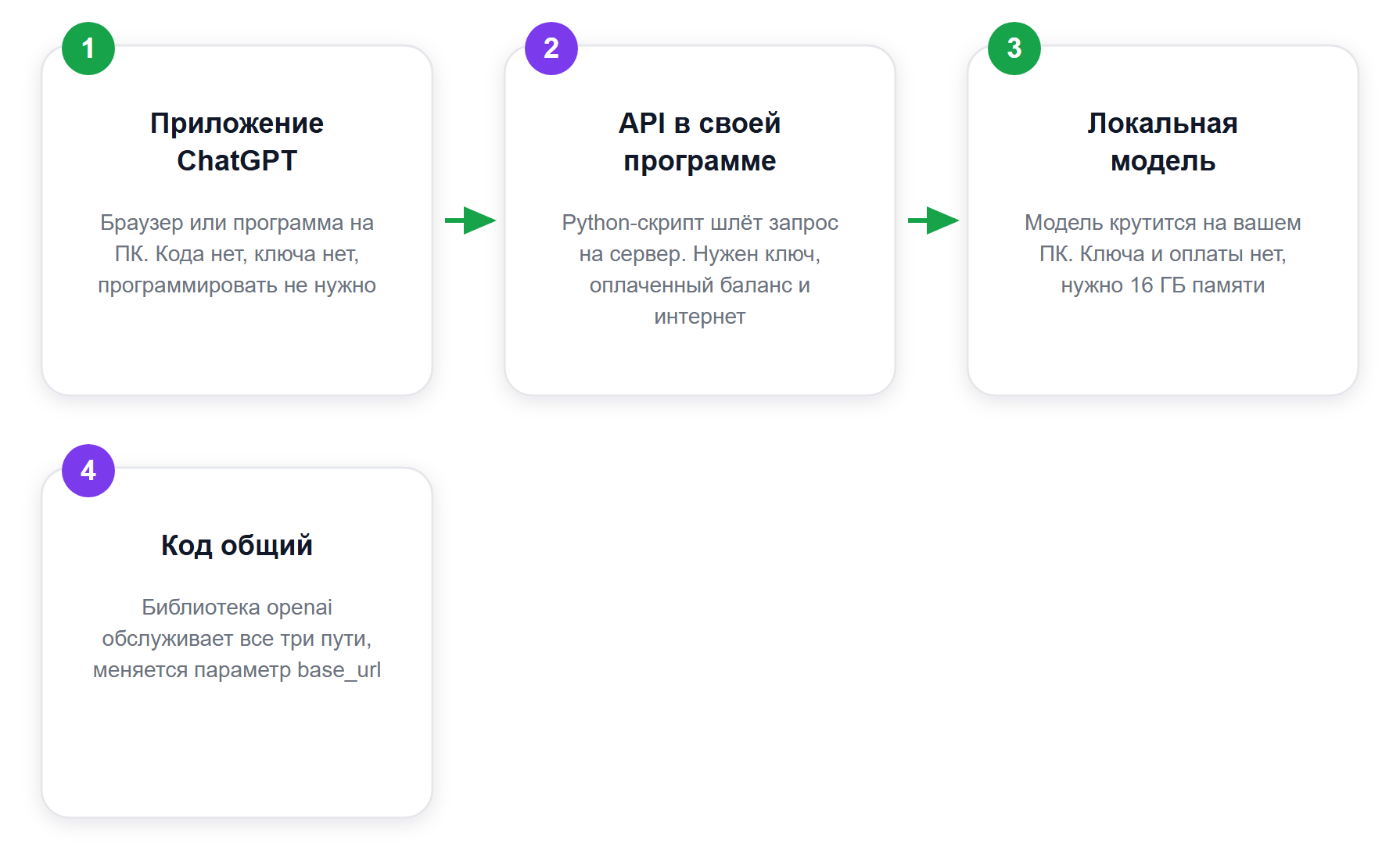
Запрос «как подключить чат GPT» скрывает три непохожие задачи. Выберите свою, иначе будете читать не ту инструкцию.
Первое — подключить ChatGPT как приложение. Веб-версия или программа на ПК, общение мышкой и клавиатурой. Кода нет, ключа нет.
Второе — подключить модель к своей программе через API. Ваш Python-скрипт отправляет текст на сервер OpenAI и получает ответ. Так строят чат-ботов, автоответчики поддержки, генераторы описаний товаров. Нужен API-ключ, оплаченный баланс и интернет. Об этом статья.
Третье — запустить модель локально, на своём компьютере. Никаких ключей и оплаты, данные не покидают машину, но нужны 16 ГБ оперативной памяти. Разбираем в конце.
Ключевое для всех трёх: код у них одинаковый. Библиотека openai стала отраслевым стандартом, и большинство сторонних моделей — от китайского DeepSeek до запущенной у вас на ноутбуке — принимают запросы в том же формате. Меняется один параметр, base_url.
Что понадобится
- Python 3.10 или выше. Актуальная библиотека openai (версия 2.53.0 на 4 августа 2026 года) требует именно 3.10+, на 3.7–3.9 она не поставится.
- Терминал: PowerShell в Windows, Terminal в macOS и Linux.
- Аккаунт OpenAI и API-ключ — либо ключ одного из совместимых сервисов.
- Понимание, что API платный и тарифицируется по токенам, а не по запросам.

- ПОКАЖЕМ, КАК РАЗВЕРНУТЬ МОДЕЛЬ нейросети DEEPSEEK R1 ПРЯМО НА СВОЁМ КОМПЬЮТЕРЕ
- Где и как применять? Потестируем модель после установки на разных задачах
- Как дообучить модель под себя?
Шаг 1: установка библиотеки OpenAI
Библиотека берёт на себя HTTP-запросы, повторные попытки и разбор ответа. Ставится одной командой:
pip install openai
Проверьте, что встала свежая версия, — именно здесь спотыкается половина копипаста из старых статей:
pip show openai
Если в поле Version стоит что-то вроде 0.28 — у вас библиотека до ноябрьской переработки 2023 года, и весь современный код работать не будет. Обновитесь:
pip install --upgrade openai
На 4 августа 2026 года актуальный релиз пакета — 2.53.0, минимальная версия Python — 3.10.
Шаг 2: API-ключ и переменная окружения
Ключ создаётся в дашборде OpenAI, в разделе API keys. Показывается он ровно один раз, при создании: скопировали — сохранили. Потерянный ключ не восстанавливают, его отзывают и выпускают новый.
Дальше важное, чего нет в большинстве инструкций. Не вписывайте ключ в код. Строка вида api_key = "sk-..." уезжает в Git, попадает в публичный репозиторий, и через несколько часов по ключу начинают крутить чужие запросы за ваш счёт. Официальная документация предлагает хранить ключ в переменной окружения.
Windows, PowerShell:
setx OPENAI_API_KEY "ваш_ключ_здесь"
macOS и Linux:
export OPENAI_API_KEY="ваш_ключ_здесь"
После setx терминал нужно закрыть и открыть заново — в текущем окне переменная ещё не видна. Каждый SDK от OpenAI читает ключ из окружения автоматически, поэтому в коде вы про него больше не вспоминаете.
Второй рабочий вариант — файл .env рядом со скриптом плюс пакет python-dotenv. Тогда добавьте .env в .gitignore первой же строкой, иначе смысл теряется.
Отдельно про деньги: баланс пополняется заранее, ключ без оплаченного баланса возвращает ошибку на первом же запросе. Бесплатный уровень существует, но у него есть географическое условие — разбираем ниже.
Шаг 3: первый рабочий запрос на Python
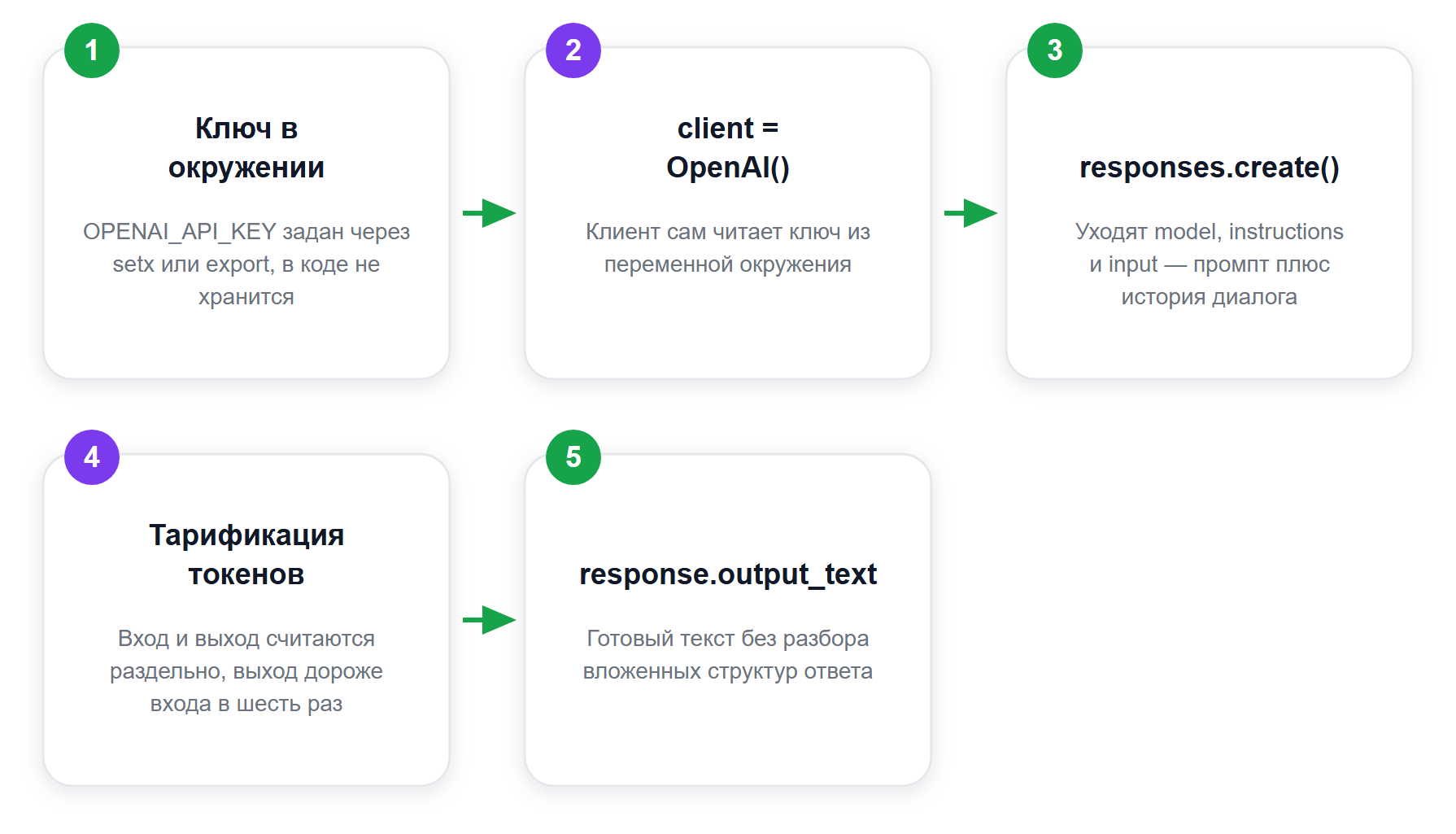
Создайте файл example.py. Это минимальный пример из официального быстрого старта OpenAI, адаптированный под диалог с пользователем:
from openai import OpenAI

# Ключ подтягивается из переменной окружения OPENAI_API_KEY
client = OpenAI()

def chat_with_gpt(prompt):
    response = client.responses.create(
        model="gpt-5.6",
        instructions="Ты помощник. Отвечай кратко и по-русски.",
        input=prompt,
    )
    return response.output_text

user_input = input("Введите ваш вопрос: ")
print("Ответ:", chat_with_gpt(user_input))
Запуск — командой python example.py из папки со скриптом.
Что здесь происходит по шагам. OpenAI() создаёт клиента и сам читает ключ из окружения. client.responses.create() — вызов Responses API, текущего основного интерфейса OpenAI. model="gpt-5.6" — псевдоним флагманской модели GPT-5.6 Sol. instructions задаёт роль и тон, input — сам вопрос. response.output_text достаёт готовый текст, без блужданий по вложенным словарям.
Диалог с историей: чтобы бот помнил контекст
Пример выше отвечает на один вопрос и забывает его. Чтобы модель помнила разговор, передавайте input списком сообщений с ролями:
from openai import OpenAI

client = OpenAI()
history = [{"role": "developer", "content": "Ты вежливый консультант магазина."}]

while True:
    q = input("Вы: ")
    if q.lower() in ("выход", "exit"):
        break
    history.append({"role": "user", "content": q})
    r = client.responses.create(model="gpt-5.6", input=history)
    answer = r.output_text
    print("Бот:", answer)
    history.append({"role": "assistant", "content": answer})
Роль developer — это системная инструкция, она задаёт правила поведения. user — реплики человека, assistant — ответы модели. Каждое сообщение из истории уезжает на сервер заново и тарифицируется заново: длинный диалог дорожает с каждой репликой. Отсюда практическое правило — обрезайте историю до последних 10–20 сообщений.
Почему код из старых инструкций больше не запускается
Большинство русскоязычных руководств по подключению чата GPT написаны в 2023 году и с тех пор не обновлялись. Их код падает с ошибкой на первой же строке вызова. Разберём, что именно устарело, — эта таблица сэкономит вам вечер отладки.
| Из старых статей | Что не так | Как сейчас |
|---|---|---|
openai.api_key = "sk-..." |
Модульный стиль библиотеки версии 0.x. В ветке 1.0 его убрали | client = OpenAI(), ключ из окружения |
openai.Completion.create(...) |
Старый эндпоинт текстового дополнения, не диалоговый | client.responses.create(...) |
openai.ChatCompletion.create(...) |
Тот же модульный вызов из ветки 0.x | client.chat.completions.create(...) либо Responses API |
engine="text-davinci-002" |
Модель отключена 4 января 2024 года | model="gpt-5.6" или "gpt-5.6-luna" |
response.choices[0].text |
Структура ответа старого эндпоинта | response.output_text |
| Python 3.7+ | Актуальный пакет требует новее | Python 3.10 и выше |
Модели text-davinci-002 и text-davinci-003 отключены 4 января 2024 года — это зафиксировано на официальной странице устаревших моделей OpenAI. Обращение к ним возвращает ошибку, а не ответ.
Отдельно про параметр temperature, который старые статьи объясняют вывернутым наизнанку образом. У моделей семейства GPT-5.6 документированный регулятор поведения другой — глубина рассуждения:
response = client.responses.create(
    model="gpt-5.6",
    reasoning={"effort": "low"},
    input="Объясни, что такое API, одним абзацем.",
)
Допустимые значения зависят от модели и включают none, minimal, low, medium, high, xhigh и max. Чем выше усилие, тем дольше и дороже ответ: «размышления» тарифицируются как выходные токены. Для типовых задач — генерации описаний, ответов поддержки, классификации писем — хватает low.
Нужен ли Responses API или можно на Chat Completions
Оба интерфейса живы. Формулировка в документации OpenAI прямая: Chat Completions по-прежнему поддерживается, но для всех новых проектов рекомендуется Responses. Дата отключения Chat Completions не объявлена, так что переписывать работающий код в панике не нужно.
Сколько стоит подключение: считаем в рублях
Платите вы не за запросы, а за токены — куски слов. Отдельно тарифицируется вход (ваш промпт плюс вся история диалога) и выход (ответ модели), причём выход дороже входа в шесть раз. Цены ниже — с официальной страницы тарифов OpenAI, за 1 млн токенов, короткий контекст, на 4 августа 2026 года.
| Модель | Вход, $/1 млн | Кэш входа, $/1 млн | Выход, $/1 млн | Контекст |
|---|---|---|---|---|
| gpt-5.6-sol (псевдоним gpt-5.6) | 5,00 | 0,50 | 30,00 | 1,05 млн токенов |
| gpt-5.6-terra | 2,00 | 0,20 | 12,00 | 1,05 млн токенов |
| gpt-5.6-luna | 0,20 | 0,02 | 1,20 | 1,05 млн токенов |
Теперь арифметика на живом сценарии. Чат-бот поддержки: средний запрос вместе с инструкцией и историей — 500 входных токенов, ответ — 300 выходных.
На gpt-5.6-luna: вход 500 ÷ 1 000 000 × $0,20 = $0,0001; выход 300 ÷ 1 000 000 × $1,20 = $0,00036. Итого $0,00046 за обращение. Тысяча обращений — $0,46. По курсу ЦБ РФ на 4 августа 2026 года (80,0687 ₽ за доллар) это около 37 ₽ за тысячу ответов.
На gpt-5.6-sol та же тысяча обращений стоит $11,50, то есть примерно 921 ₽. Разрыв ровно 25-кратный — столько же, во сколько раз отличаются тарифы моделей.
Вывод практический: начинайте на luna, поднимайтесь до sol только там, где качество ответа реально проседает.
Третий рычаг — кэширование ввода. Повторяющаяся часть промпта (длинная системная инструкция, база знаний) тарифицируется в десять раз дешевле обычного входа: $0,02 против $0,20 у luna. Держите постоянную часть промпта в начале и неизменной — тогда она попадает в кэш.
Лимиты, ошибка 429 и уровни доступа
Помимо денег есть частотные лимиты: запросы в минуту (RPM), токены в минуту (TPM), запросы и токены в сутки. Уровень растёт автоматически по мере трат: бесплатный и Tier 1 дают потолок $100 в месяц, Tier 1 открывается после $5 оплаты, Tier 2 — после $50 и поднимает потолок до $500, Tier 5 — после $1000 и даёт $200 000 в месяц.
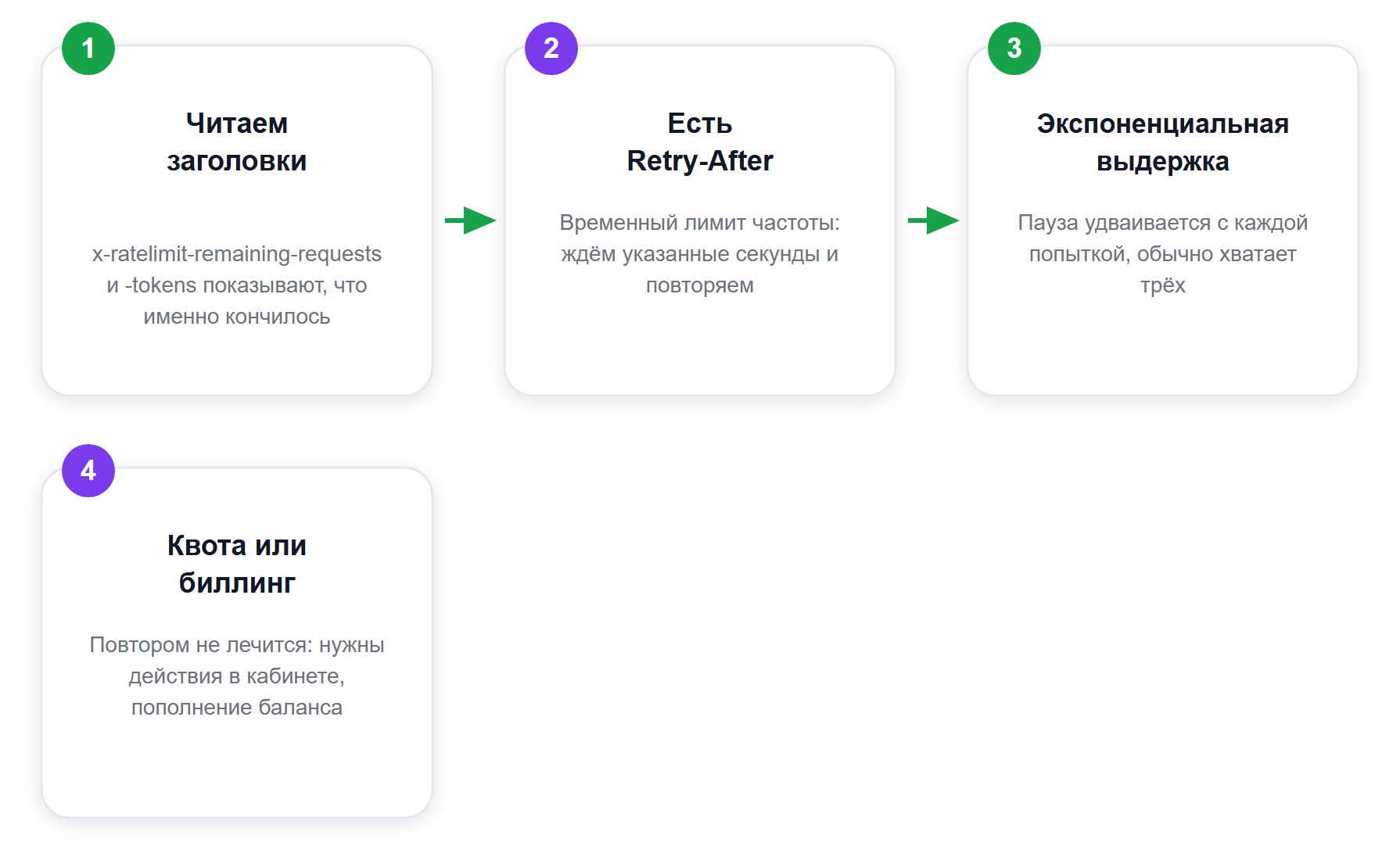
Упёршись в лимит, API отвечает кодом 429. Ответ несёт служебные заголовки, по которым видно, что кончилось и когда восстановится: x-ratelimit-remaining-requests, x-ratelimit-remaining-tokens, x-ratelimit-reset-tokens, а на временных ограничениях — Retry-After с минимальным числом секунд до повтора.
Важная оговорка из документации: наличие Retry-After не означает, что повтором лечится всё. Ошибки квоты и биллинга повтором не чинятся, они требуют действий в кабинете. Поэтому обрабатывайте типы ошибок раздельно:
import time
from openai import OpenAI, RateLimitError, APIStatusError

client = OpenAI()

def ask(prompt, retries=3):
    for attempt in range(retries):
        try:
            r = client.responses.create(model="gpt-5.6-luna", input=prompt)
            return r.output_text
        except RateLimitError:
            wait = 2 ** attempt
            print(f"Лимит. Жду {wait} с.")
            time.sleep(wait)
        except APIStatusError as e:
            print("Ошибка API:", e.status_code)
            return None
    return None

print(ask("Назови три способа снизить расход токенов."))
Пауза удваивается с каждой попыткой — это экспоненциальная выдержка, стандартный способ не добивать перегруженный сервис. Без такой обёртки бот на первом же всплеске нагрузки просто упадёт с трейсбэком.
Доступ и оплата из России: как есть на самом деле
Здесь большинство инструкций либо молчат, либо ведут читателя к перекупщикам. Факты такие.
OpenAI публикует список стран и территорий, где разрешено пользоваться сервисом. России в этом списке нет. Формулировка на официальной странице недвусмысленная: доступ к сервисам или предоставление доступа за пределами перечисленных стран может привести к блокировке или приостановке аккаунта.
Из этого следуют три практических вывода.
Первый. Бесплатный уровень российскому пользователю недоступен в принципе: в таблице уровней у строки Free стоит условие «пользователь должен находиться в разрешённой географии». Это не про способ оплаты, а про местоположение.
Второй. Российская карта на биллинге OpenAI не проходит — платёжные системы страну не обслуживают. Схемы с посредниками, перепродажей ключей и «пополнением баланса под ключ» мы не рекомендуем и не описываем: вы отдаёте свои платёжные данные третьему лицу, а аккаунт остаётся под риском блокировки вместе с остатком баланса.
Третий, и он же конструктивный. Python-код из этой статьи не привязан к OpenAI. Библиотека openai умеет работать с любым сервисом, который повторяет её формат запросов, — а таких сегодня большинство. Меняется одна строка.
Тот же код, другой base_url: рабочие альтернативы
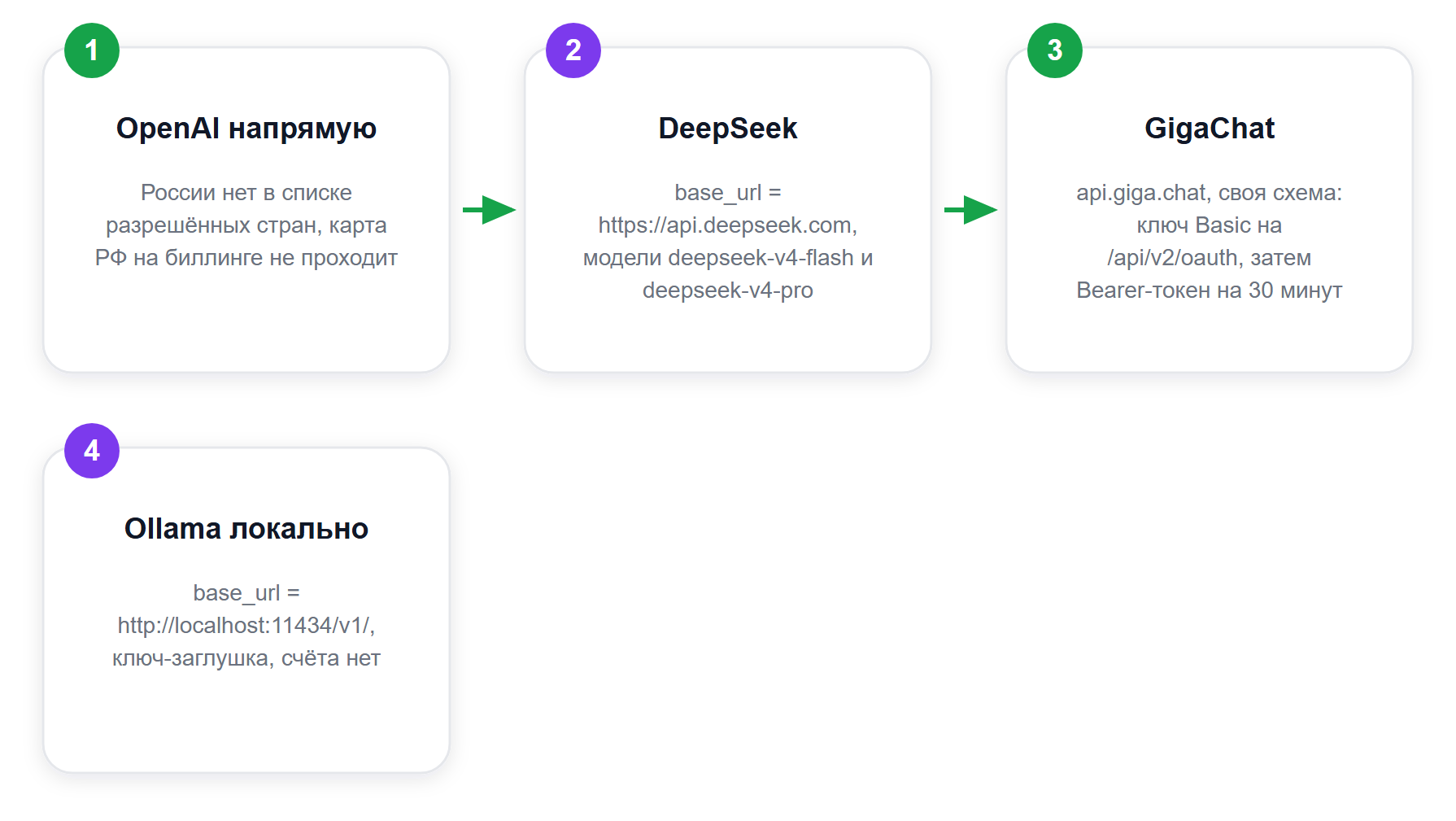
Приём называется OpenAI-совместимость. Клиент OpenAI() принимает параметр base_url: подставляете адрес другого сервиса — и весь остальной код остаётся прежним.
Пример с DeepSeek, китайской моделью, доступной без географических ограничений OpenAI:
import os
from openai import OpenAI

client = OpenAI(
    api_key=os.environ.get("DEEPSEEK_API_KEY"),
    base_url="https://api.deepseek.com",
)

r = client.chat.completions.create(
    model="deepseek-v4-pro",
    messages=[{"role": "user", "content": "Привет! Кто ты?"}],
)
print(r.choices[0].message.content)
В официальном быстром старте DeepSeek указаны модели deepseek-v4-flash и deepseek-v4-pro. Первая — быстрая и дешёвая, вторая — сильнее на рассуждениях. Подробный разбор возможностей и ограничений этой модели есть в отдельном материале — Депсик нейросеть: что это и что изменилось к июлю 2026.
Второй вариант — GigaChat от Сбера, российский сервис с оплатой рублями и российским юрлицом. Схема доступа у него своя, не одношаговая: базовый адрес https://api.giga.chat, сначала ключ авторизации в заголовке Authorization: Basic отправляется на /api/v2/oauth, в ответ приходит access-токен со сроком жизни 30 минут, и уже он идёт в заголовке Authorization: Bearer. При регистрации выбирается область доступа: GIGACHAT_API_PERS для физлиц, GIGACHAT_API_B2B для платных пакетов, GIGACHAT_API_CORP для оплаты по факту потребления.
Сравнение способов подключить чат GPT
| Способ | Доступ из РФ | Оплата | Правки в коде |
|---|---|---|---|
| OpenAI напрямую | Страны нет в разрешённом списке | Карта РФ не проходит | — |
| DeepSeek | Ограничений OpenAI не применяет | По токенам | base_url и модель |
| GigaChat | Российский сервис | Рубли, есть тариф для физлиц | Своя схема авторизации |
| Локально через Ollama | Без ограничений | Бесплатно, нужно железо | base_url и модель |
Что теряется при переезде: точное качество ответов, названия моделей и поведение на сложных задачах у всех разные. Промпты, отлаженные под GPT-5.6, на другой модели придётся перепроверять. Как отличать инструменты, пригодные для рабочих задач, от игрушек, разобрано в материале Как отличить развлекательные нейросети от профессиональных инструментов для бизнеса.
Как запустить чат GPT на ПК без ключа и оплаты
Запрос «как запустить чат гпт на пк» обычно означает: хочу локально, без регистрации, без счёта и без утечки данных наружу. Это выполнимо — у OpenAI есть модели с открытыми весами, семейство gpt-oss, распространяемые по разрешительной лицензии Apache 2.0. Их можно скачать и крутить у себя.
Проще всего через Ollama — программу, которая ставится как обычное приложение и берёт на себя загрузку моделей и запуск сервера. После установки одна команда в терминале:
ollama run gpt-oss:20b
Требования по железу честные: сборка gpt-oss:20b весит около 14 ГБ и, по данным каталога Ollama, запускается на системах с 16 ГБ памяти. Старшая gpt-oss:120b занимает порядка 65 ГБ и рассчитана на одну видеокарту с 80 ГБ — это уже серверный класс, не домашний ПК. Окно контекста у обеих — 128 тысяч токенов.
Дальше — главное для нашей задачи. Ollama поднимает локальный сервер, который отвечает в формате OpenAI. Ваш Python-код меняется на две строки:
from openai import OpenAI

client = OpenAI(
    base_url="http://localhost:11434/v1/",
    api_key="ollama",  # обязателен, но игнорируется
)

r = client.chat.completions.create(
    model="gpt-oss:20b",
    messages=[{"role": "user", "content": "Привет! Ты работаешь локально?"}],
)
print(r.choices[0].message.content)
Совместимые эндпоинты Ollama перечислены в её документации: /v1/chat/completions, /v1/completions, /v1/models, /v1/embeddings, а начиная с версии 0.13.3 — и /v1/responses, то есть современный интерфейс Responses тоже поддержан. Подробности — в разделе OpenAI-совместимости документации Ollama.
За что платите вместо денег: скоростью и качеством. Модель на 20 миллиардов параметров слабее флагманской GPT-5.6 и на слабом железе отвечает заметно медленнее облака. Зато нулевой счёт, отсутствие лимитов и данные, которые не покидают компьютер. Сравнение подходов к рассуждению у современных моделей разобрано в материале Новые возможности рассуждения в Qwen3-Max-Thinking.
Частые ошибки при подключении
- ModuleNotFoundError: No module named ‘openai’ — библиотека встала в другое окружение. Ставьте через
python -m pip install openai, тем же интерпретатором, которым запускаете скрипт. - AttributeError на openai.Completion — код из 2023 года. Смотрите таблицу соответствий выше.
- Ключ не подхватывается — после
setxв Windows терминал нужно перезапустить. Проверьте:echo $env:OPENAI_API_KEYв PowerShell. - 401 Unauthorized — ключ отозван, скопирован с пробелом или лишним переносом строки.
- 429 — упёрлись в лимит частоты или исчерпали баланс. Смотрите заголовки ответа, они разделяют эти случаи.
- Счёт растёт быстрее ожидаемого — вы шлёте всю историю диалога каждым запросом. Обрезайте её и держите постоянную часть промпта неизменной ради кэша.
Вторая половина дела — понять, какие процессы вообще имеет смысл автоматизировать: об этом в материале какие процессы в компании проще всего автоматизировать ИИ.
Частые вопросы
Можно ли подключить чат GPT бесплатно?
У OpenAI есть бесплатный уровень, но в таблице уровней доступа у него стоит условие: пользователь должен находиться в разрешённой географии. России в списке разрешённых стран нет. Бесплатно и без ограничений работает локальный запуск модели gpt-oss через Ollama — платить придётся только железом.
Работает ли API OpenAI в России?
Официально нет. OpenAI публикует перечень стран и территорий, где разрешено пользоваться сервисом; России в нём нет, а доступ за пределами перечисленных стран, по формулировке самой компании, может привести к блокировке или приостановке аккаунта.
Какая версия Python нужна для библиотеки openai?
Python 3.10 или выше. Актуальный пакет (2.53.0 на 4 августа 2026 года) на версиях 3.7–3.9 не устанавливается, хотя старые инструкции до сих пор пишут «3.7+».
Почему не работает openai.Completion.create?
Это синтаксис библиотеки версии 0.x, убранный в ветке 1.0, к тому же он обращался к моделям вроде text-davinci-002, отключённым 4 января 2024 года. Современный вызов — метод client.responses.create у клиента OpenAI.
Чем Responses API отличается от Chat Completions?
Responses — текущий основной интерфейс OpenAI, Chat Completions остаётся поддержанным. В документации сказано прямо: Chat Completions по-прежнему поддерживается, но для новых проектов рекомендуется Responses.
Сколько стоит тысяча ответов чат-бота?
При 500 входных и 300 выходных токенах на запрос — около $0,46 на модели gpt-5.6-luna и $11,50 на gpt-5.6-sol. По курсу ЦБ РФ на 4 августа 2026 года это примерно 37 ₽ и 921 ₽ соответственно.
Заключение
Подключение чата GPT к Python сводится к четырём действиям: поставить библиотеку openai на Python 3.10+, положить ключ в переменную окружения, вызвать client.responses.create() и обработать ошибку 429. Весь остальной объём этой статьи — про две вещи, которые отделяют работающий проект от вечера с трейсбэками.
Первая: код из руководств 2023 года мёртв. openai.Completion.create, engine="text-davinci-002", response.choices[0].text — всё это возвращает ошибки, а не ответы. Сверяйтесь с таблицей соответствий, а лучше — с документацией напрямую.
Вторая: география. Актуальный перечень стран, где OpenAI разрешает пользоваться сервисом, компания держит на отдельной странице документации, и он меняется — проверяйте его сами, а не по пересказам. Практический ответ для российского разработчика лежит не в обходных схемах, а в том, что формат запросов стал стандартом: один параметр base_url переводит ваш код на DeepSeek, на GigaChat или на модель, запущенную локально через Ollama, без переписывания логики.
Начните с дешёвой модели и короткой истории диалога, добавьте обработку лимитов, посчитайте стоимость тысячи обращений до запуска — и подключение перестанет быть экспериментом с непредсказуемым счётом. Как масштабировать это дальше без штата разработчиков, разобрано в материале Как масштабировать работу с ИИ-инструментами в малом бизнесе без разработчиков.
- Выполним базовые задачи на российских нейросетях и посмотрим на результаты!
- Файл-инструкцию «Как сделать нейро-фотосессию из своего фото бесплатно, без иностранных карт и прочих сложностей»
- Покажем 10+ способов улучшить свою жизнь с ИИ каждому — от ребенка и пенсионера до управленца и предпринимателя
- Возможность получить Доступ в Нейроклуб на целый месяц
- Как ИИ ускоряет работу и приносит деньги
- За 2 часа вы получите четкий план, как начать работать с ИИ прямо сейчас!
- Освой нейросеть Perplexity и узнай, как пользоваться функционалом остальных ИИ в одном
- УЧАСТВОВАТЬ ЗА 0 РУБ.
- Расскажем, как получить подписку
- ПОКАЖЕМ, КАК РАЗВЕРНУТЬ МОДЕЛЬ нейросеть DEEPSEEK R1 ПРЯМО НА СВОЁМ КОМПЬЮТЕРЕ


